Support für Midland BTR1 Advanced X Intercom


Hier finden Sie das Video-Tutorial und die Anleitung zur Helmhalterung
Anleitung zur Helmhalterung
2,2 MB
Hier finden Sie das Video-Tutorial und die Software zum Upgrade Ihres Geräts
Software-Upgrade für Windows-Computer herunterladen
82,0 MB
Software-Upgrade für Mac-Computer herunterladen
681,0 kB
Hier finden Sie die App zum Herunterladen und Installieren auf Ihrem Smartphone
Hier finden Sie die häufig gestellten Fragen und Antworten zu Ihrem Gerät
Die Verbindung deines BTR1 ADVANCED X ist ganz einfach! Folge diesen Schritten:
Pairing-Modus aktivieren:
• Schalte das Intercom ein, indem du die Tasten Control (große Taste links) und Abwärts gleichzeitig 3 Sekunden lang gedrückt hältst.
• Halte dann die Lauter-Taste (+) für 5 Sekunden gedrückt.
• Die LED-Leuchten blinken abwechselnd rot und blau.
Gerät verbinden:
• Gehe in den Bluetooth-Einstellungen deines Telefons, Motorraddisplays oder GPS auf „BTR1 ADVANCED X“.
• Wähle es aus und gib ggf. den Code 0000 ein.
• Ein blaues Blinken bestätigt die erfolgreiche Verbindung.
Fertig! Dein Intercom ist jetzt einsatzbereit.
Nützliche Tipps:
• Wenn dein Motorrad über ein Display verfügt, verbinde zuerst das Telefon mit dem Display und dann das Intercom mit dem Display. Wichtig: In dieser Konfiguration dürfen Telefon und Intercom nicht direkt miteinander verbunden sein.
• Für ein GPS (Mono-Audio) wiederhole die Schritte mit der Leiser-Taste (-). Über die App Midland Connect kannst du sogar GPS-Ansagen im Intercom freigeben (Funktion: „Mono-Audio-Weiterleitung“).
Du kannst folgende Verbindungen herstellen:
• Bis zu 3 Intercom-Geräte: Kommunikation mit anderen Fahrern mit Midland-, OBI- oder anderen Marken-Intercoms.
• Bis zu 2 Bluetooth-Geräte: Zum Beispiel dein Telefon, ein TFT-Motorraddisplay oder ein GPS-Gerät.
Wichtig:
• Wenn ein neues Bluetooth-Gerät verbunden wird, wird das zuvor verbundene ersetzt.
• Für optimale Nutzung das GPS als zweites Bluetooth-Gerät über die Leiser-Taste (-) verbinden, damit das Telefon für Anrufe und Musik weiterhin verfügbar bleibt.
Der BTR1 ADVANCED X ist mit Intercoms aller Marken kompatibel. Einige Modelle erfordern ggf. einen zusätzlichen Schritt.
Midland, Cardo und einige Sena-Modelle:
1. Taste auswählen:
o Schalte das Intercom mit Control + Abwärts (3 Sek.) ein.
o Wähle eine der drei Verbindungstasten.
o Halte die gewählte Taste 7 Sekunden lang gedrückt, bis die LEDs rot und blau blinken.
2. Anderes Intercom vorbereiten:
o In den Intercom-Kopplungsmodus versetzen (siehe Anleitung des anderen Geräts).
3. Verbindung bestätigen:
o Eine blaue LED zeigt die erfolgreiche Verbindung an.
Andere Marken:
• Gleiches Verfahren, aber das andere Intercom in den Telefonmodus bringen.
Hinweis: Ein neues Intercom auf derselben Taste ersetzt das alte.
Einzelgespräch (1:1):
• Doppelklick auf die Taste des gewünschten Intercom-Partners.
• Zum Beenden erneut doppelklicken.
VOX (Sprachaktivierung) funktioniert, wenn das Intercom der Control-Taste zugewiesen ist.
Konferenzmodus (Gruppe):
• Zuerst Verbindung zu einem Intercom öffnen (Doppelklick).
• Dann Verbindung zu einem zweiten Intercom öffnen (erneut Doppelklick auf andere Taste).
• Alle können gleichzeitig sprechen.
• Beenden durch Doppelklick auf die benutzten Tasten.
Empfohlen: 4–6 Personen. Maximal 2 Verbindungen pro Intercom.
Hinweis: Musik ist im Konferenzmodus nicht verfügbar. Anrufe bleiben jedoch möglich.
1. BTUpdater-Software herunterladen von der Website im Bereich „UPDATE“.
2. Intercom mit dem PC verbinden über USB-Kabel.
3. BTUpdater starten und Anweisungen folgen.
Tipps:
• Während des Updates Verbindung nicht trennen.
• Stelle sicher, dass der PC mit dem Internet verbunden ist.
VOX ermöglicht Sprachsteuerung zum Annehmen von Anrufen oder Starten einer Intercom-Verbindung.
• Standardmäßig aktiviert.
• Zum Deaktivieren: Control + Lauter (3 Sek.). Sprachansage bestätigt die Änderung.
• Zum Reaktivieren: Gleiche Schritte wiederholen.
Empfindlichkeit anpassen: Über die App Midland Connect.
Hinweis: VOX wird nach 60 Sekunden Stille automatisch beendet. Funktioniert nicht bei aktivem Anruf oder Intercom.
1. App herunterladen: „Midland Connect“ im App Store oder Google Play.
2. Bluetooth aktivieren am Smartphone.
3. Intercom koppeln:
o Control + Abwärts (3 Sek.) drücken, dann Lauter (5 Sek.).
o BTR1 ADVANCED X auswählen. PIN = 0000, falls gefragt.
4. App öffnen und Verbindung bestätigen.
Über die App kannst du Einstellungen wie VOX, Lautstärke u.v.m. anpassen.
Lautsprecherposition prüfen:
• Im Helm sollten die Lautsprecher genau vor den Ohren sitzen.
Test: Lautsprecher herausnehmen und direkt ans Ohr halten. Ist der Klang besser, liegt es an der Platzierung.
Gerät mit BTUpdater aktualisieren (siehe Punkt 5). Im Update-Vorgang gewünschte Sprache wählen.
Der BTR1 ADVANCED X nutzt eine vereinfachte Oberfläche:
• Telefon/Musik: Einfachklick
• Intercom: Doppelklick
• FM-Radio: Dreifachklick
• Es muss ein Telefon gekoppelt sein, und es darf kein Audio aktiv sein.
• Einmal auf die Lauter-Taste (oben) drücken, um den Sprachassistenten zu aktivieren.
• Wenn ein zweites Telefon mit der Leiser-Taste (unten) gekoppelt ist, kann die gleiche Aktion mit dieser Taste durchgeführt werden.
• Annehmen/Beenden eines Anrufs: Einfach eine beliebige Taste einmal drücken.
• Ablehnen eines Anrufs: Eine beliebige Taste 3 Sekunden lang gedrückt halten.
• Mit aktivierter VOX-Funktion: Ein lautes Wort genügt zur Annahme eines Anrufs.
1. Öffne deine bevorzugte Musik-App (z. B. Spotify, Apple Music).
2. Wiedergabe/Pause: Einmal die Control-Taste drücken.
3. Nächster Titel: Einmal die Lauter-Taste drücken.
4. Vorheriger Titel: Einmal die Leiser-Taste drücken.
Ja, mit der Funktion Parallel Audio, die standardmäßig aktiv ist.
Kompatibilität:
• Navigations-Apps: funktionieren im Hintergrund, wenn das Telefon mit der Lauter-Taste gekoppelt ist.
• Garmin ZUMO XT/XT2: mit Leiser-Taste koppeln, Audio im Hintergrund verfügbar.
• TomTom Rider 550: mit Lauter-Taste koppeln, A2DP (Stereo-Audio) aktivieren.
Music Share ermöglicht es, Musik mit dem Sozius zu teilen:
1. Musik auf dem Telefon starten.
2. Intercom-Verbindung mit dem Sozius öffnen.
3. Die Leiser-Taste 3 Sekunden lang gedrückt halten. Ein Sprachhinweis bestätigt die Aktivierung.
Hinweis: Während der Musikfreigabe ist keine Intercom-Kommunikation möglich.
• FM starten/stoppen: Dreifachklick auf die Control-Taste.
• Sender wechseln: Einmal Lauter = nächster Sender / Einmal Leiser = vorheriger Sender.
• Gespeicherte Sender: 2 Sekunden Lauter oder Leiser drücken, um durch Speicherplätze zu navigieren.
• Sender speichern über die Midland Connect App.
Webradio: Verfügbar über die Midland Connect App.
Einflussfaktoren:
• Hindernisse wie Gebäude, LKWs oder Stromleitungen können das Signal beeinträchtigen.
• Positionierung am Helm: möglichst außen und symmetrisch anbringen.
• Antenne parallel zur Fahrtrichtung ausrichten.
Ja, das Gerät ist wasserdicht und kann bei jedem Wetter verwendet werden.
Empfehlung:
• Keine längere Unterwasserbenutzung.
• Vor Regen sicherstellen, dass alle Abdeckungen gut verschlossen sind.
Ja, das geht über den BTUpdater – dort die Option „In BTR1 ADVANCED umwandeln“ wählen.
Unterschiede:
• Klassische 3-Modi-Oberfläche (Telefon, Intercom, FM-Radio).
• Klassische Konferenz: erfordert korrektes Pairing und Aktivierung.
Detaillierte Infos dazu findest du im Schnellstart-Guide oder den FAQs des BTR1 ADVANCED.
• Ladezeit: ca. 3 Stunden.
• Akkulaufzeit: über 23 Stunden, ideal für lange Fahrten ohne Aufladen.
Damit gehört das BTR1 ADVANCED X zu den ausdauerndsten Geräten seiner Klasse.
Hier finden Sie die Handbücher und Software zum Herunterladen und Installieren auf Ihrem Computer
Hier finden Sie die Anweisungen zur korrekten Entsorgung der Verpackungen Ihres Geräts
- Verpackung
- PAP 21: papier
- Innere Kisten/Trennwände
- PAP 21: papier
- Innere Umschläge
- LPDE 4: kunststoff
- Kabelbinder
- Gemischt: unsortiert
- Kleberückstände
- Gemischt: unsortiert
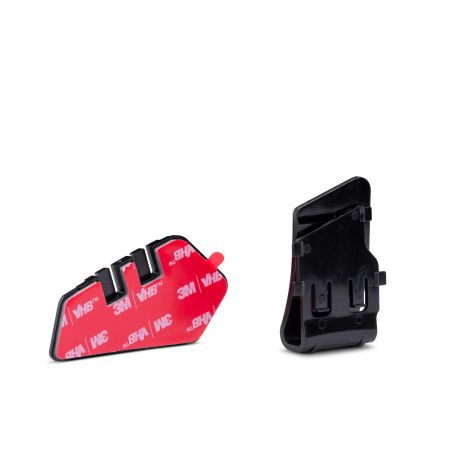
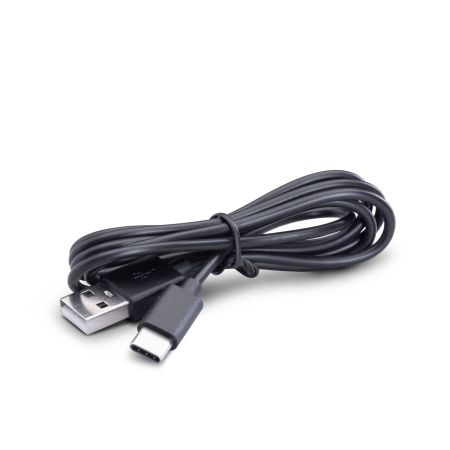
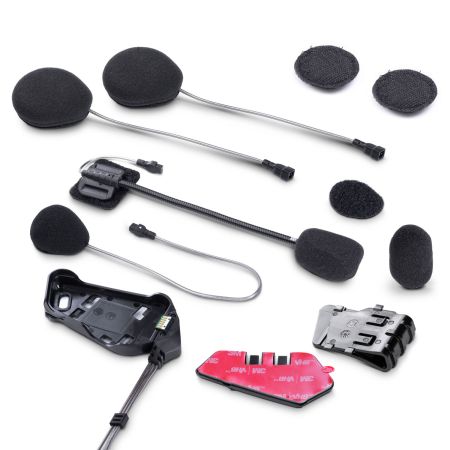
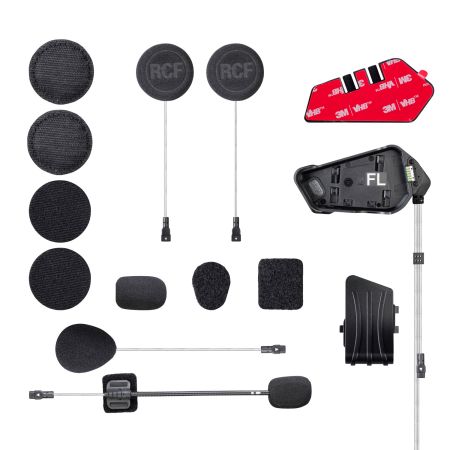
Hier finden Sie das Zubehör und die Ersatzteile für Ihr Gerät