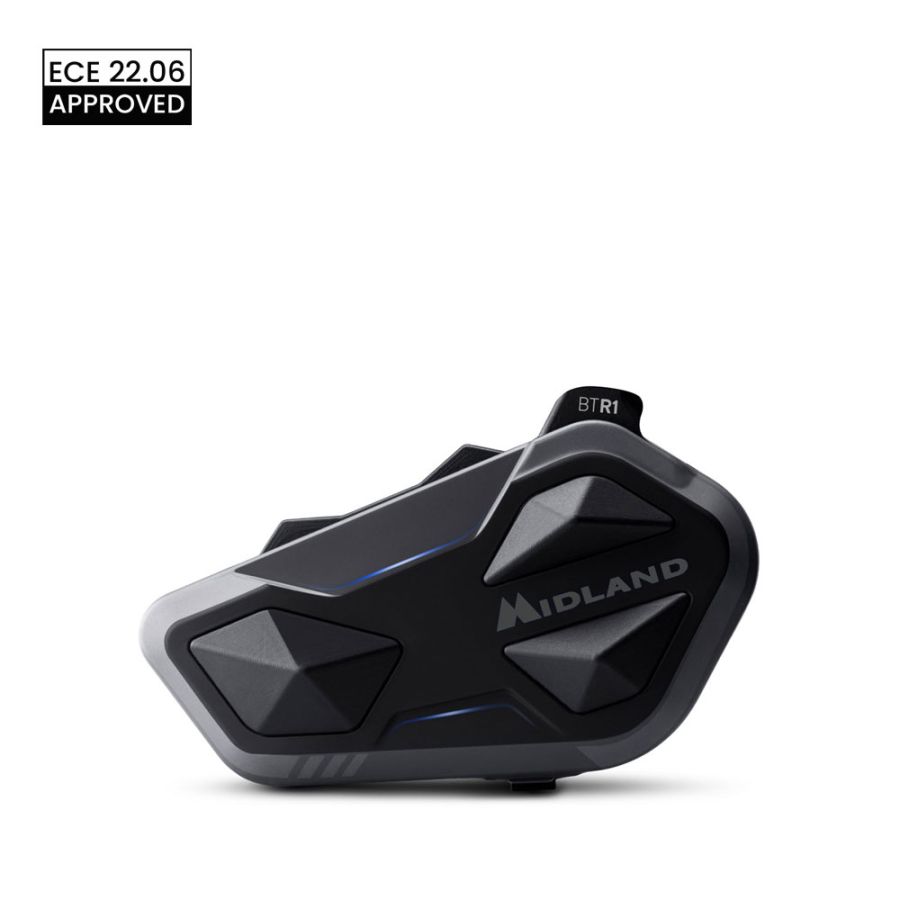
Support für BTR1 INTERCOM


Hier finden Sie das Video-Tutorial und die Anleitung zur Helmhalterung
Anleitung zur Helmhalterung
2,2 MB
Hier finden Sie das Video-Tutorial und die Software zum Upgrade Ihres Geräts
Software-Upgrade für Windows-Computer herunterladen
82,0 MB
Software-Upgrade für Mac-Computer herunterladen
681,0 kB
Hier finden Sie die App zum Herunterladen und Installieren auf Ihrem Smartphone
Hier finden Sie die häufig gestellten Fragen und Antworten zu Ihrem Gerät
Die Verbindung Ihres BTR1 ist ganz einfach. Folgen Sie diesen Schritten:
- Aktivieren Sie den Kopplungsmodus.
- Schalten Sie Ihr Intercom ein, indem Sie die Control-Taste (große Taste auf der linken Seite) und die Nach-unten-Taste gleichzeitig 3 Sekunden lang gedrückt halten.
- Halten Sie die Taste Lautstärke + für 5 Sekunden gedrückt.
- Die LEDs blinken rot und blau.
- Verbinden Sie das gewünschte Gerät.
- Öffnen Sie auf Ihrem Smartphone, Motorrad-Display oder Navigationsgerät die Bluetooth-Einstellungen und suchen Sie nach „BTR1“.
- Wählen Sie das Gerät aus und geben Sie den Code 0000 ein, falls erforderlich.
- Die blaue LED blinkt zur Bestätigung der Verbindung.
- Fertig! Ihr Intercom ist einsatzbereit.
Nützliche Hinweise
- Wenn Ihr Motorrad über ein TFT-Display verfügt, verbinden Sie zuerst das Smartphone mit dem Display und anschließend das Intercom mit dem Display. ACHTUNG: In dieser Konfiguration dürfen Smartphone und Intercom nicht direkt miteinander verbunden sein.
- Um ein GPS-Navigationsgerät (Mono-Audio) zu verbinden, führen Sie dieselben Schritte mit der Taste Lautstärke - aus. In diesem Fall können die Navigationsansagen sogar über das Intercom an alle Teilnehmer weitergegeben werden. Aktivieren Sie dazu einfach die Funktion „Mono Audio Relay“ in der Midland Connect App.
Mit Ihrem BTR1 können Sie Folgendes verbinden:
- Bis zu 3 Intercoms: Kommunikation mit anderen Motorradfahrern, die Midland-, OBI- oder Intercom-Systeme anderer Marken verwenden.
- Bis zu 2 Bluetooth-Geräte: Smartphone, TFT-Motorraddisplay oder GPS-Navigationsgerät.
Wichtig
- Wenn Sie ein neues Bluetooth-Gerät verbinden, ersetzt dieses das zuvor gekoppelte Gerät. Achten Sie daher darauf, welche Geräte Sie koppeln.
- Wenn Sie ein GPS-Navigationsgerät verwenden, empfiehlt es sich, dieses als zweites Bluetooth-Gerät zu verbinden, damit Sie weiterhin Ihr Smartphone für Anrufe und Musik nutzen können.
- Zum Verbinden eines zweiten Bluetooth-Geräts, wie eines GPS-Navigationsgeräts, verwenden Sie die Taste Lautstärke -. Die Verbindung erfolgt in Mono-Audio.
Der große Vorteil des BTR1 ist, dass es mit Intercoms aller Marken verbunden werden kann. Einige Modelle benötigen möglicherweise einen zusätzlichen Schritt, aber nichts Kompliziertes.
Midland-, CARDO- und einige SENA-Modelle
Diese Geräte lassen sich am einfachsten verbinden:
- Wählen Sie eine Taste aus.
- Schalten Sie Ihr Intercom ein, indem Sie die Control-Taste und die Nach-unten-Taste gleichzeitig 3 Sekunden lang gedrückt halten.
- Wählen Sie eine der drei Tasten Ihres BTR1 aus, über die das andere Intercom verbunden werden soll.
- Halten Sie diese Taste 7 Sekunden lang gedrückt, bis die LEDs rot und blau blinken.
- Bereiten Sie das andere Intercom vor.
- Aktivieren Sie am anderen Gerät den Intercom-Kopplungsmodus (siehe dessen Bedienungsanleitung).
- Bestätigung.
- Das BTR1 bestätigt die Verbindung mit einer blauen LED.
Intercoms anderer Marken
Kein Problem, gehen Sie wie folgt vor:
- Wählen Sie eine Taste aus.
- Schalten Sie Ihr Intercom ein, indem Sie die Control-Taste und die Nach-unten-Taste gleichzeitig 3 Sekunden lang gedrückt halten.
- Wählen Sie eine der drei Tasten Ihres BTR1 aus.
- Halten Sie diese Taste 7 Sekunden lang gedrückt, bis die LEDs rot und blau blinken.
- Bereiten Sie das andere Intercom vor.
- Aktivieren Sie am anderen Intercom den Telefon-Kopplungsmodus (siehe dessen Bedienungsanleitung).
- Bestätigung.
- Das BTR1 bestätigt die Verbindung mit einer blauen LED.
Wichtig
- Wenn Sie ein neues Intercom derselben Taste zuweisen, wird die vorherige Verbindung gelöscht.
Die Intercom-Kommunikation ermöglicht Gespräche mit einer einzelnen Person oder mit mehreren Teilnehmern gleichzeitig (Conference).
Intercom-Kommunikation mit einer Person
Gehen Sie wie folgt vor:
- Doppelklicken Sie auf die Taste, die dem Intercom der gewünschten Person zugeordnet ist. Sie hören die Ansage „Intercom geöffnet“.
- Sprechen Sie.
- Beenden Sie die Verbindung, indem Sie erneut doppelt auf dieselbe Taste drücken.
Kurz gesagt: Zum Öffnen und Schließen einer Intercom-Verbindung genügt ein Doppelklick auf die entsprechende Taste.
Ist das Intercom mit der Control-Taste (große Taste links) gekoppelt, kann die Verbindung auch per Sprachbefehl über die VOX-Funktion hergestellt werden.
Conference-Kommunikation
Wenn bereits eine Intercom-Verbindung mit einer Person besteht, können Sie eine zweite Verbindung zu einer weiteren Person öffnen, ohne die erste zu schließen:
- Doppelklicken Sie auf die Taste der ersten Person. Sie hören die Ansage „Intercom geöffnet“.
- Doppelklicken Sie auf die Taste der zweiten Person. Sie hören erneut die Ansage „Intercom geöffnet“.
- Führen Sie das Gespräch.
- Beenden Sie eine oder beide Verbindungen, indem Sie die entsprechenden Tasten erneut doppelt drücken.
Die mit Ihnen verbundenen Personen können ihrerseits weitere Intercom-Verbindungen öffnen und so eine größere Gruppe bilden. Obwohl eine hohe Anzahl von Fahrern verbunden werden kann, wird diese Konfiguration für 4 bis 6 Personen empfohlen.
Jedes Intercom kann maximal zwei gleichzeitige Verbindungen verwalten. Wenn Conference aktiv ist, kann keine Musik gehört werden. Das Telefon bleibt jedoch verbunden, sodass Anrufe weiterhin angenommen werden können.
Die Conference-Kommunikation funktioniert kettenförmig. Wenn beispielsweise vier Intercoms verbunden sind, ist Intercom 1 mit Intercom 2 verbunden, Intercom 2 mit Intercom 3 und Intercom 3 mit Intercom 4. Für die beste Leistung sollten die Fahrer diese Reihenfolge möglichst auch auf der Straße beibehalten.
Es ist wichtig, Ihr Intercom regelmäßig zu aktualisieren, um stets die neuesten Funktionen und Verbesserungen zu nutzen.
1. Aktualisierungssoftware herunterladen
- Gehen Sie zum Abschnitt „UPDATE“ auf dieser Seite und folgen Sie den Anweisungen.
2. Intercom mit dem Computer verbinden
- Verbinden Sie Ihr BTR1 mit dem USB-Ladekabel mit Ihrem Computer.
- Öffnen Sie die Software BTUpdater.
- Die Software führt Sie Schritt für Schritt durch den Aktualisierungsvorgang. Befolgen Sie die Anweisungen auf dem Bildschirm sorgfältig.
Nützliche Hinweise
- Stellen Sie sicher, dass Ihr Computer während des Updates mit dem Internet verbunden ist.
- Trennen Sie das Intercom während des Aktualisierungsvorgangs nicht vom Computer.
Mit der VOX-Funktion können Sie Anrufe beantworten oder eine Intercom-Verbindung mit dem über die Control-Taste (große Taste links) gekoppelten Intercom per Sprachsteuerung öffnen, ohne eine Taste drücken zu müssen.
Hinweis: Wenn eine Intercom-Verbindung über VOX aktiviert wird, wird sie nach 60 Sekunden Stille automatisch beendet.
VOX aktivieren und deaktivieren
- VOX ist standardmäßig aktiviert.
- Um VOX zu deaktivieren, halten Sie die Control-Taste und die Lautstärke +-Taste gleichzeitig 3 Sekunden lang gedrückt. Eine Sprachansage bestätigt die Änderung (z. B. „VOX aus“, wenn VOX zuvor aktiv war).
- Wiederholen Sie denselben Vorgang, um VOX wieder zu aktivieren.
VOX-Empfindlichkeit einstellen
Manchmal reagiert VOX zu häufig (Sie hören oft die Sprachansage „VOX“) oder überhaupt nicht. In diesem Fall können Sie die Empfindlichkeit über die Midland Connect App anpassen.
Einfach erklärt
- VOX funktioniert wie ein sprachgesteuerter Schalter. Wenn Sie sprechen, wird die Funktion aktiviert; wenn Sie aufhören zu sprechen, wird sie deaktiviert.
- Falls VOX nicht optimal funktioniert, können Sie die Empfindlichkeit in der App anpassen.
Hinweis
- Die VOX-Funktion ist während eines Telefonats oder bei bereits geöffneter Intercom-Verbindung nicht aktiv.
1. App herunterladen
Suchen Sie im App Store (iPhone) oder im Google Play Store (Android) nach „Midland Connect“ und laden Sie die App herunter.
Wenn Sie ein Android-Smartphone besitzen, führen Sie alle unten beschriebenen Schritte aus (für die Nutzung der App muss das Intercom mit dem Telefon gekoppelt werden).
Wenn Sie ein iPhone verwenden, können Sie direkt zu Schritt 4 wechseln (die Kopplung ist für die Nutzung der App nicht erforderlich).
2. Bluetooth aktivieren
- Stellen Sie sicher, dass Bluetooth auf Ihrem Smartphone aktiviert ist.
3. Intercom einschalten und mit dem Telefon koppeln
- Schalten Sie Ihr Intercom ein, indem Sie die Control-Taste und die Nach-unten-Taste gleichzeitig 3 Sekunden lang gedrückt halten.
- Halten Sie die Lautstärke +-Taste 5 Sekunden lang gedrückt.
- Die LEDs blinken rot und blau.
- Öffnen Sie die Bluetooth-Geräteliste Ihres Smartphones und wählen Sie BTR1 aus.
- Folgen Sie den Anweisungen auf dem Bildschirm, um die Kopplung abzuschließen.
In einigen Fällen wird ein Bluetooth-PIN abgefragt. Geben Sie dann 0000 ein.
4. App öffnen und Intercom verbinden
- Öffnen Sie die App Midland Connect.
- Die App sollte Ihr BTR1 automatisch erkennen und Sie auffordern, die Verbindung zu bestätigen.
5. Intercom konfigurieren
Nach erfolgreicher Verbindung können Sie verschiedene Einstellungen Ihres BTR1 anpassen, darunter:
- VOX-Empfindlichkeit
- Lautstärkeregelung
- Weitere Funktionen und Einstellungen
Nützliche Hinweise
- Stellen Sie sicher, dass auf Ihrem BTR1 die aktuelle Firmware-Version installiert ist. Sie können diese über BTUpdater prüfen und aktualisieren.
- Falls Probleme bei der Verbindung mit der App auftreten, starten Sie sowohl das Intercom als auch Ihr Smartphone neu.
Wenn die Lautstärke zu niedrig oder unausgewogen erscheint, sind die Lautsprecher in Ihrem Helm wahrscheinlich nicht korrekt positioniert. Folgendes können Sie tun:
- Überprüfen Sie die Position der Lautsprecher: Nehmen Sie den Helm ab und stellen Sie sicher, dass die Lautsprecher genau auf Ihre Ohren ausgerichtet sind.
- Führen Sie einen Test durch: Nehmen Sie die Lautsprecher aus dem Helm und halten Sie sie direkt an Ihre Ohren. Hören Sie einen Unterschied? Wenn die Klangqualität besser wird, liegt das Problem an der Positionierung im Helm.
Achten Sie darauf, dass die Lautsprecher korrekt positioniert sind, um die bestmögliche Audioqualität zu erreichen.
- Laden Sie die Software BTUpdater herunter und aktualisieren Sie das Gerät. Alle entsprechenden Anweisungen finden Sie in FAQ Nr. 5.
- Während des Aktualisierungsvorgangs müssen Sie lediglich die gewünschte Sprache auswählen.
Der BTR1 verfügt über eine vereinfachte Benutzeroberfläche und verwendet keine separaten Betriebsmodi mehr. Dank dieses neuen Konzepts können Sie auf alle Funktionen des Intercoms mit den folgenden allgemeinen Befehlen zugreifen:
- Telefon/Musik: Einfacher Tastendruck
- Intercom: Doppelter Tastendruck
Um den Sprachassistenten zu aktivieren, muss ein Telefon gekoppelt sein und es dürfen keine Audioquellen aktiv sein.
- Drücken Sie einmal die Nach-oben-Taste. Sie hören die Sprachansage für den Sprachassistenten.
Wenn ein zweites Telefon über die Lautstärke --Taste gekoppelt ist, können Sie den Sprachassistenten auf dieselbe Weise über die Nach-unten-Taste aktivieren.
Der BTR1 bietet verschiedene Möglichkeiten zur Verwaltung von Anrufen und sorgt so für Flexibilität und Sicherheit während der Fahrt.
Anruf annehmen und beenden
- Einen eingehenden Anruf können Sie annehmen, indem Sie eine beliebige Taste am Intercom einmal drücken.
- Um einen laufenden Anruf zu beenden, drücken Sie ebenfalls einmal eine beliebige Taste.
Anruf ablehnen
- Um einen eingehenden Anruf abzulehnen, halten Sie eine beliebige Taste am Intercom für 3 Sekunden gedrückt.
Sprachgesteuerte Annahme (VOX)
- Wenn die VOX-Funktion aktiviert ist, können Sie einen eingehenden Anruf annehmen, indem Sie einfach ein Wort laut aussprechen.
- Diese Funktion ist besonders praktisch, da Sie die Hände am Lenker lassen und sich auf den Verkehr konzentrieren können.
Der BTR1 ermöglicht es Ihnen, Ihre Lieblingsmusik einfach und intuitiv zu hören.
- Öffnen Sie Ihre bevorzugte Musik-App (z. B. Spotify, Apple Music oder YouTube Music) auf Ihrem Smartphone.
Wiedergabe/Pause
- Drücken Sie einmal die Control-Taste (die große Taste auf der linken Seite), um die Musikwiedergabe zu starten oder anzuhalten.
Titelsteuerung
- Um zum nächsten Titel zu wechseln, drücken Sie während der Wiedergabe einmal die Nach-oben-Taste.
- Um zum vorherigen Titel zurückzukehren, drücken Sie während der Wiedergabe einmal die Nach-unten-Taste.
Ja. Der BTR1 verfügt über die Funktion Parallel Audio, mit der Sie Musik oder GPS-Navigationsanweisungen gleichzeitig mit einer Intercom-Kommunikation hören können.
So funktioniert es
- Die Funktion Parallel Audio ist beim BTR1 dauerhaft aktiviert.
- Sie ermöglicht die gleichzeitige Wiedergabe von Intercom-Audio und anderen Audioquellen.
- Dadurch können Sie Musik oder Navigationsanweisungen hören, während Sie mit Ihrem Beifahrer oder anderen Motorradfahrern über das Intercom sprechen.
Firmware-Updates
- Sollten Probleme mit dieser Funktion auftreten, stellen Sie sicher, dass auf Ihrem BTR1 die aktuellste Firmware-Version installiert ist. Updates enthalten häufig Verbesserungen und Fehlerkorrekturen.
Hinweise zur Gerätekompatibilität
Navigations-Apps
- Die Sprachansagen von Navigations-Apps können im Hintergrund gehört werden, wenn das Telefon über die Lautstärke +-Taste (Primärkopplung) verbunden ist.
Garmin ZUMO XT / XT2
- Die Sprachansagen eines Garmin ZUMO XT/XT2 können im Hintergrund gehört werden, wenn das Gerät über die Lautstärke --Taste (Sekundärkopplung) verbunden ist.
- Stellen Sie sicher, dass die Funktion Hintergrundaudio aktiv am Intercom aktiviert ist (standardmäßig aktiviert).
TomTom Rider 550
- Das TomTom Rider 550 muss über die Lautstärke +-Taste (Primärkopplung) verbunden und auf den Modus Stereo-Audio (A2DP) eingestellt werden.
Mit der Funktion Music Share können Sie die Musik, die Sie hören, mit Ihrem Beifahrer teilen und so die Fahrt noch angenehmer gestalten.
Music Share aktivieren
- Wählen Sie Ihre bevorzugte Musik-App auf Ihrem Telefon aus.
- Öffnen Sie die Intercom-Verbindung mit Ihrem Beifahrer.
- Halten Sie die Nach-unten-Taste für 3 Sekunden gedrückt.
- Sie hören eine Sprachansage, die die Aktivierung von Music Share bestätigt.
Einschränkungen
- Während der Musikfreigabe ist keine Kommunikation mit dem Beifahrer möglich.
Mit dem BTR1 können Sie über 30.000 Radiosender aus der ganzen Welt über die Webradio-Funktion in der Midland Connect App hören.
Informationen zum Herunterladen der App finden Sie weiter oben auf dieser Seite.
Die für Ihr Midland-Intercom angegebene Reichweite wird unter optimalen Bedingungen gemessen. Die tatsächliche Leistung kann jedoch durch verschiedene Umwelt- und Installationsfaktoren beeinflusst werden.
Faktoren, die die Reichweite beeinflussen
Hindernisse
- Gebäude, Berge, Bäume, große Fahrzeuge (wie Lkw) und Stromleitungen können das Bluetooth-Signal blockieren oder abschwächen.
Montageposition
- Die Position des Intercoms am Helm ist entscheidend. Eine falsche Montage kann die Reichweite erheblich reduzieren.
Tipps zur Optimierung der Reichweite
Antennenpositionierung
- Das BTR1 verfügt über eine gerichtete interne Antenne.
- Für maximale Leistung sollte die Antenne parallel zur Fahrtrichtung ausgerichtet sein.
- Montieren Sie das Intercom symmetrisch am äußeren Rand des Helms und vermeiden Sie eine zu weit vorne oder hinten liegende Position.
Umgebungsbedingungen
- Beachten Sie, dass die Reichweite je nach Umgebung variieren kann.
- In städtischen Gebieten mit vielen Hindernissen ist die Reichweite geringer als in offenen Bereichen.
Ja, absolut!
Das BTR1 ist vollständig wasserdicht und kann bei allen Wetterbedingungen verwendet werden. Sie müssen sich daher bei Regenfahrten keine Sorgen machen.
Zusätzliche Informationen
- Obwohl das BTR1 wasserdicht ist, sollte längeres Eintauchen in Wasser vermieden werden.
- Es wird empfohlen, vor Fahrten bei schlechtem Wetter die Dichtungen zu überprüfen und sicherzustellen, dass alle Schutzabdeckungen ordnungsgemäß geschlossen sind.
Der BTR1 wurde für eine lange Betriebsdauer entwickelt, damit Sie Ihre Fahrten ohne Unterbrechungen genießen können.
Ladezeit
- Die vollständige Aufladung des Geräts dauert etwa 3 Stunden.
Akkulaufzeit
- Die Akkulaufzeit des BTR1 beträgt mehr als 23 Stunden, wodurch es zu den ausdauerndsten Geräten seiner Kategorie gehört.
Dank dieser hohen Akkukapazität können auch lange Fahrten ohne häufiges Nachladen problemlos bewältigt werden.
Überprüfen Sie zunächst, ob die neueste Firmware-Version installiert ist. Lesen Sie außerdem diese FAQ und die Kurzanleitung, um mögliche Lösungen zu finden.
Sollte das Problem weiterhin bestehen, wenden Sie sich bitte an unser Support-Team.
Sie können uns eine E-Mail senden an:
Wir werden Ihnen so schnell wie möglich antworten und Ihnen bei der Lösung des Problems helfen.
Hier finden Sie die Handbücher und Software zum Herunterladen und Installieren auf Ihrem Computer
Hier finden Sie die Anweisungen zur korrekten Entsorgung der Verpackungen Ihres Geräts
- Verpackung
- PAP 21: papier
- Innere Kisten/Trennwände
- PAP 21: papier
- Innere Umschläge
- LPDE 4: kunststoff
- Kabelbinder
- Gemischt: unsortiert
- Kleberückstände
- Gemischt: unsortiert
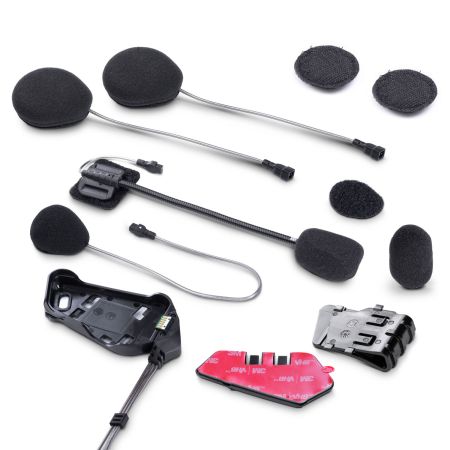
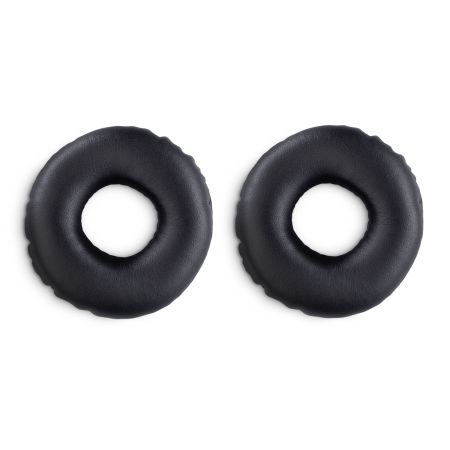
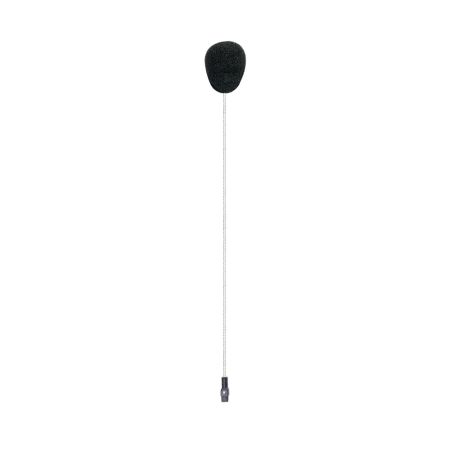
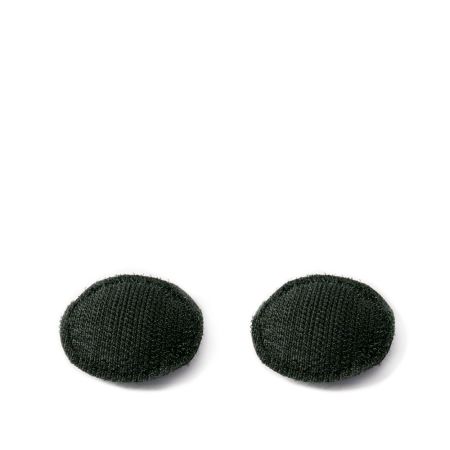
Hier finden Sie das Zubehör und die Ersatzteile für Ihr Gerät