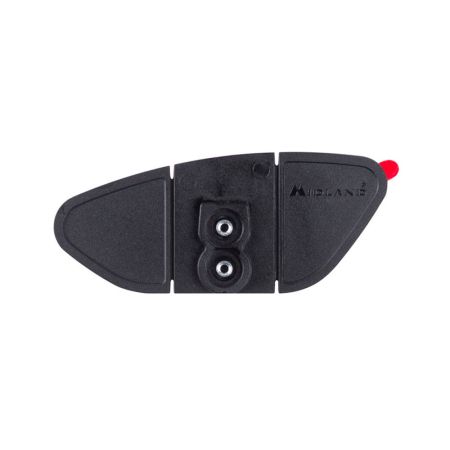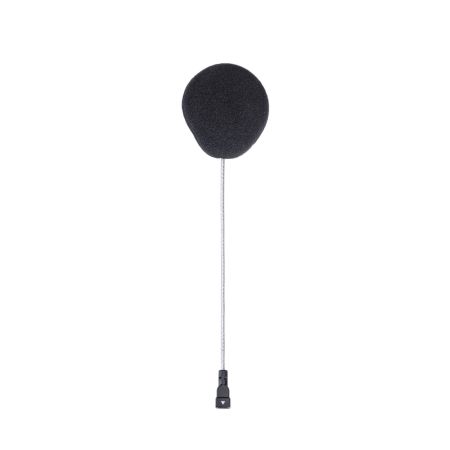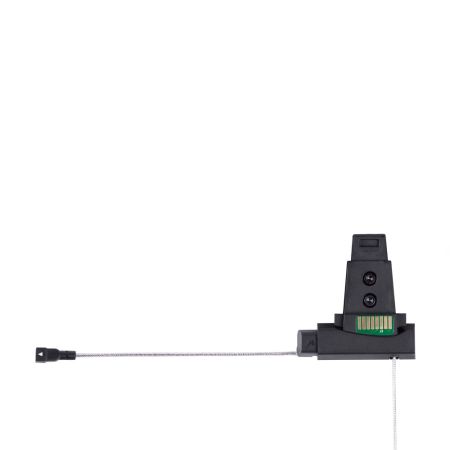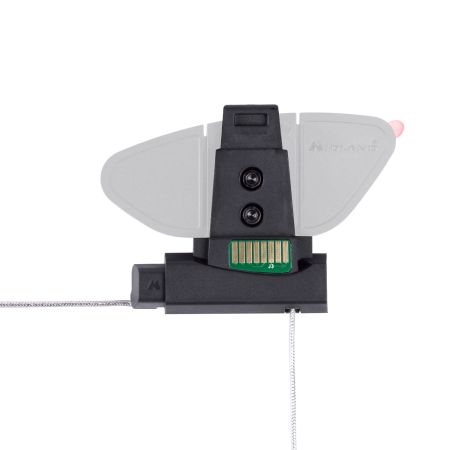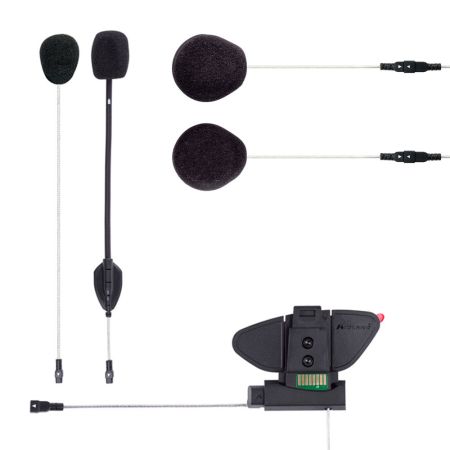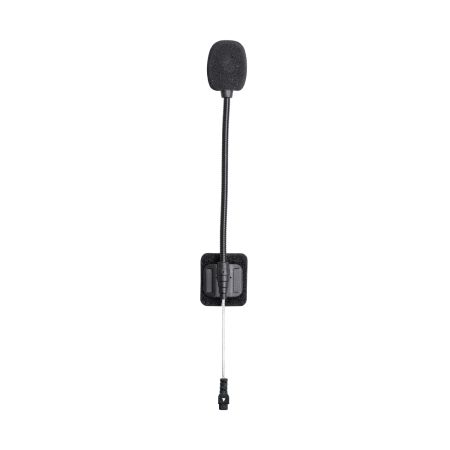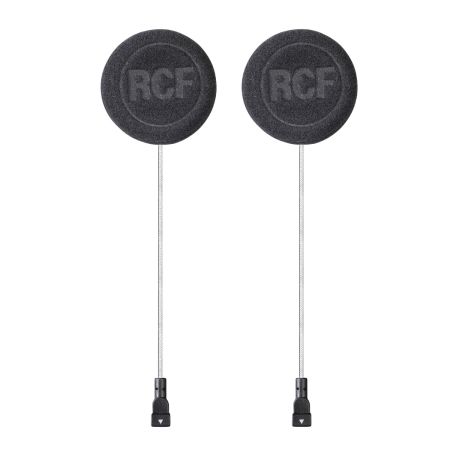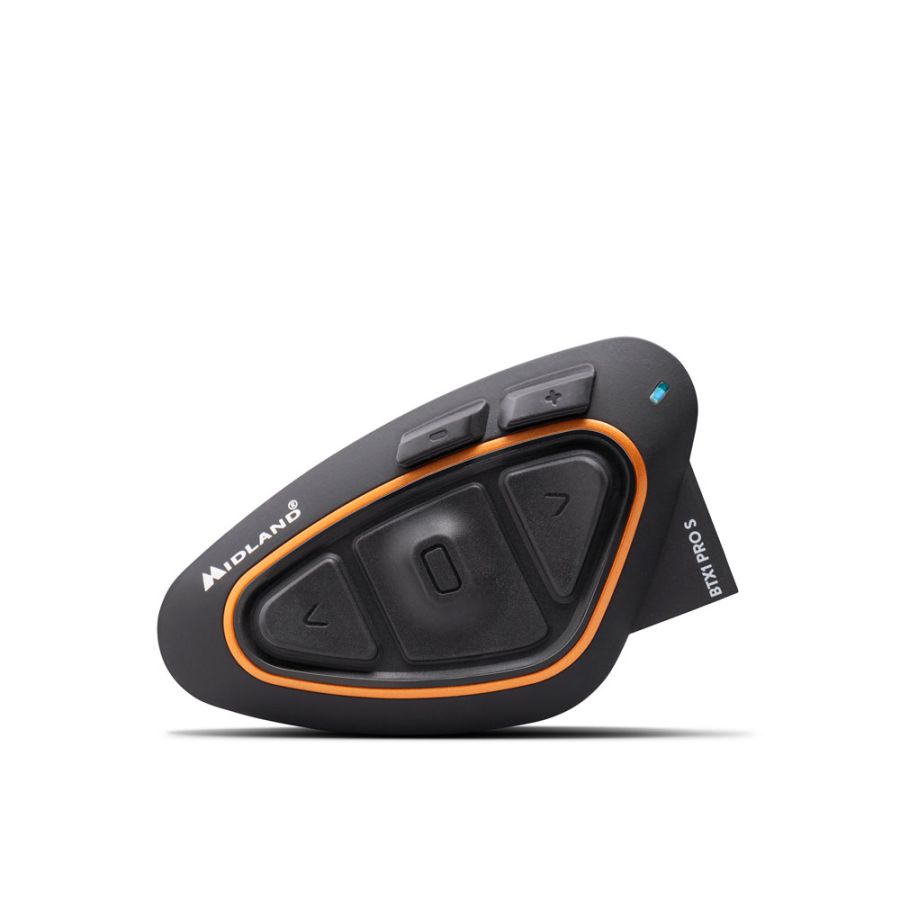
Support für Midland BTX1 Pro S Intercom


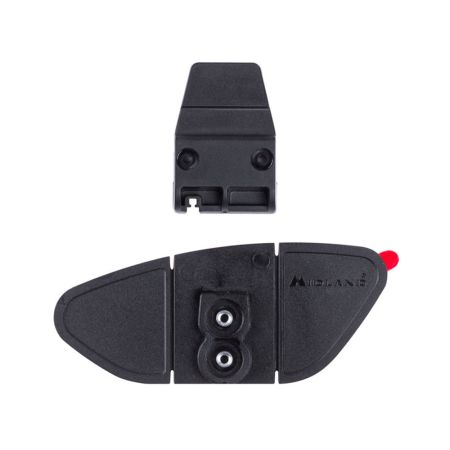
Hier finden Sie das Video-Tutorial und die Anleitung zur Helmhalterung
Anleitung zur Helmhalterung
3,0 MB
Hier finden Sie das Video-Tutorial und die Software zum Upgrade Ihres Geräts
Software-Upgrade für Windows-Computer herunterladen
82,0 MB
Software-Upgrade für Mac-Computer herunterladen
681,0 kB
Hier finden Sie die App zum Herunterladen und Installieren auf Ihrem Smartphone
Hier finden Sie die häufig gestellten Fragen und Antworten zu Ihrem Gerät
Das Verbinden Ihres BTX1 PRO S ist ganz einfach. Folgen Sie diesen Schritten:
- Bereiten Sie das Intercom vor.
- Schalten Sie das Intercom aus und halten Sie die mittlere Taste 7 Sekunden lang gedrückt.
- Die LEDs leuchten dauerhaft rot.
- Aktivieren Sie den Kopplungsmodus.
- Halten Sie die Taste Lautstärke + für 3 Sekunden gedrückt.
- Die LEDs blinken rot und blau.
- Verbinden Sie das Gerät.
- Öffnen Sie die Bluetooth-Einstellungen Ihres Smartphones, Motorrad-Displays oder GPS-Geräts und suchen Sie nach „BTX1 PRO S“.
- Wählen Sie das Gerät aus und geben Sie bei Bedarf den Code 0000 ein.
- Die blaue LED blinkt zur Bestätigung der Verbindung.
- Fertig! Ihr Intercom ist einsatzbereit.
Nützliche Hinweise
- Wenn Ihr Motorrad über ein TFT-Display verfügt, verbinden Sie zuerst das Smartphone mit dem Display und anschließend das Intercom mit dem Display. ACHTUNG: In dieser Konfiguration dürfen Smartphone und Intercom nicht direkt miteinander verbunden sein.
- Zum Verbinden eines GPS-Navigationsgeräts (Mono-Audio) führen Sie dieselben Schritte mit der Taste Lautstärke - aus.
Mit Ihrem BTX1 PRO S können Sie verbinden:
- Bis zu 4 Intercom-Geräte: Kommunikation mit anderen Fahrern, die Midland-, OBI- oder Intercom-Systeme anderer Marken verwenden.
- Bis zu 2 Bluetooth-Geräte: Smartphone, TFT-Motorraddisplay oder GPS-Navigationsgerät.
Wichtig
- Wenn Sie ein neues Bluetooth-Gerät verbinden, ersetzt dieses das zuvor gekoppelte Gerät.
- Wenn Sie ein GPS-Navigationsgerät verwenden, empfiehlt es sich, dieses als zweites Bluetooth-Gerät zu koppeln, damit Sie weiterhin Anrufe und Musik über Ihr Smartphone nutzen können.
- Zum Verbinden eines zweiten Bluetooth-Geräts, wie eines GPS-Navigationsgeräts, verwenden Sie die Taste Lautstärke -. Die Verbindung erfolgt in Mono-Audio.
Der Vorteil des BTX1 PRO S ist, dass es mit Intercom-Geräten aller Marken verbunden werden kann.
Midland-, CARDO- und einige SENA-Modelle
- Schalten Sie das Intercom aus.
- Halten Sie die mittlere Taste 7 Sekunden lang gedrückt, bis die LED dauerhaft rot leuchtet.
- Wählen Sie eine der drei Tasten aus, der Sie das andere Intercom zuweisen möchten.
- Halten Sie diese Taste 3 Sekunden lang gedrückt, bis die LEDs rot und blau blinken.
- Wenn Sie ein viertes Intercom koppeln möchten, halten Sie die Taste Vorwärts 7 Sekunden lang gedrückt. Die Blinkgeschwindigkeit der LEDs ändert sich.
- Aktivieren Sie am anderen Intercom den Intercom-Kopplungsmodus.
- Das BTX1 PRO S bestätigt die Verbindung mit einer blauen LED.
Intercoms anderer Marken
- Wiederholen Sie die oben genannten Vorbereitungsschritte.
- Aktivieren Sie am anderen Intercom den Telefon-Kopplungsmodus.
- Das BTX1 PRO S bestätigt die Verbindung mit einer blauen LED.
Wichtig
- Wenn Sie ein neues Intercom derselben Taste zuordnen, wird die vorherige Verbindung gelöscht.
- Konsultieren Sie im Zweifelsfall immer die Bedienungsanleitungen der Intercom-Geräte.
Die Conference-Funktion ermöglicht die gleichzeitige Kommunikation mit mehreren Motorradfahrern.
Vorbereitung der Intercoms
Die Intercoms müssen in einer Kette verbunden werden:
- Verbinden Sie die Taste Zurück des ersten Intercoms mit der Taste Vorwärts des zweiten.
- Verbinden Sie die Taste Zurück des zweiten mit der Taste Vorwärts des dritten.
- Fahren Sie entsprechend mit allen weiteren Intercoms fort.
Conference aktivieren
- Halten Sie die Tasten Control und Vorwärts gleichzeitig 3 Sekunden lang gedrückt.
- Sie hören eine Sprachansage.
- Wiederholen Sie den Vorgang auf allen Intercoms, die an der Konferenz teilnehmen sollen.
Kommunikation in Conference
- Drücken Sie die Taste Control einmal, um die Kommunikation zu starten.
- Zum Beenden schließen Sie die einzelnen Intercom-Verbindungen durch Drücken der Tasten Vorwärts und Zurück.
Wichtige Hinweise
- Während Conference aktiv ist, sind Geräte, die über Lautstärke + oder Lautstärke - gekoppelt wurden, vorübergehend deaktiviert.
- Für optimale Ergebnisse sollten nicht mehr als 6 Intercoms in einer Conference verwendet werden.
1. Aktualisierungssoftware herunterladen
- Gehen Sie auf die Midland-Supportseite zum Bereich „UPDATE“.
- Laden Sie die Software BTUpdater herunter und installieren Sie sie (Windows und Mac).
2. Intercom mit dem Computer verbinden
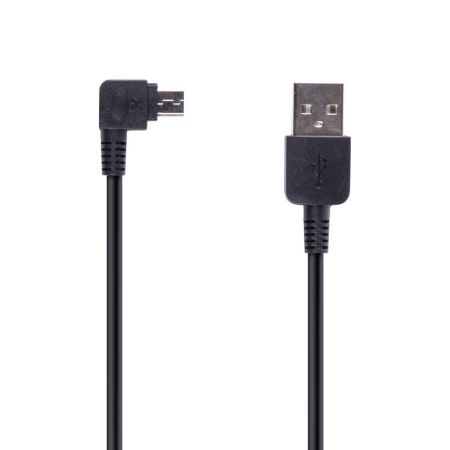
- Verbinden Sie das BTX1 PRO S über das USB-Ladekabel mit dem Computer.
- Öffnen Sie BTUpdater.
- Folgen Sie den Anweisungen auf dem Bildschirm.
Hinweis
Bei Doppelsets müssen beide Geräte einzeln aktualisiert werden. Verwenden Sie dazu das längere Kabelende, wie in BTUpdater beschrieben.
Nützliche Hinweise
- Stellen Sie sicher, dass Ihr Computer während des Updates mit dem Internet verbunden ist.
- Trennen Sie das Intercom während des Updates nicht vom Computer.
Kommunikation starten
- Befindet sich das BTX1 PRO S im Intercom-Modus, drücken Sie einmal die Taste, die für das andere Intercom verwendet wurde.
- In allen anderen Modi drücken Sie die Taste zweimal.
Kommunikation beenden
- Im Intercom-Modus drücken Sie dieselbe Taste einmal.
- In allen anderen Modi drücken Sie sie zweimal.
Einfach erklärt
- Betrachten Sie die Taste als „Anruftaste“: Einmal drücken zum Verbinden, erneut drücken zum Auflegen.
- Ist das andere Intercom mit der Control-Taste verbunden und VOX aktiviert, kann die Verbindung auch durch Sprechen hergestellt werden.
Mit VOX können Sie Anrufe beantworten oder eine Intercom-Verbindung über Ihre Stimme aktivieren, ohne eine Taste zu drücken.
Hinweis
Wird eine Intercom-Verbindung über VOX aktiviert, wird sie nach 60 Sekunden Stille automatisch beendet.
VOX aktivieren/deaktivieren
- VOX ist standardmäßig aktiviert.
- Halten Sie die Taste Zurück 7 Sekunden gedrückt, um VOX ein- oder auszuschalten.
- Eine Sprachansage bestätigt den Status.
VOX-Empfindlichkeit anpassen
Die Empfindlichkeit kann über die App Midland Connect eingestellt werden.
App herunterladen
Laden Sie Midland Connect aus dem App Store oder dem Google Play Store herunter.
Android-Nutzer
Folgen Sie dem vollständigen Bluetooth-Kopplungsverfahren.
iPhone-Nutzer (iOS)
Sie können bei Bedarf direkt mit Schritt 4 fortfahren.
Kopplung
- Aktivieren Sie Bluetooth auf Ihrem Smartphone.
- Schalten Sie das BTX1 PRO S ein.
- Wählen Sie BTX1 PRO S aus der Geräteliste aus.
- Folgen Sie den Anweisungen auf dem Bildschirm.
- Falls erforderlich, geben Sie den PIN-Code 0000 ein.
App öffnen
- Öffnen Sie Midland Connect.
- Die App erkennt das BTX1 PRO S automatisch.
- Bestätigen Sie die Verbindung.
- Passen Sie Einstellungen wie VOX-Empfindlichkeit oder Lautstärkeverwaltung an.
Nützliche Hinweise
- Stellen Sie sicher, dass die neueste Firmware installiert ist.
- Starten Sie bei Verbindungsproblemen sowohl Smartphone als auch Intercom neu.
- Überprüfen Sie, ob die Lautsprecher korrekt auf Ihre Ohren ausgerichtet sind.
- Nehmen Sie die Lautsprecher aus dem Helm und halten Sie sie direkt an die Ohren.
Verbessert sich der Klang deutlich, liegt das Problem an der Positionierung im Helm.
- Laden Sie BTUpdater herunter und aktualisieren Sie das Gerät.
- Wählen Sie während des Aktualisierungsvorgangs die gewünschte Sprache aus.
Intercom-Modus
- Kommunikation mit kompatiblen Intercom-Geräten.
- Ideal für Gespräche mit Beifahrern oder anderen Fahrern.
Telefon-Modus
- Verwaltung von Anrufen, Musik und Navigation.
FM-Radio-Modus
- Empfang von FM-Radiosendern sowie Speichern von Favoriten.
Zwischen Modi wechseln
Halten Sie die Control-Taste 3 Sekunden lang gedrückt und lassen Sie los, sobald die Sprachansage den gewünschten Modus nennt.
Es darf keine Audioquelle aktiv sein.
- Drücken Sie im Telefon-Modus einmal die Taste Vorwärts.
Falls ein zweites Telefon über Lautstärke - gekoppelt ist, verwenden Sie stattdessen die Taste Zurück.
Anruf annehmen oder beenden
- Drücken Sie im eingehenden oder aktiven Gespräch einmal eine beliebige Taste des Intercoms.
Anruf ablehnen
- Halten Sie eine beliebige Taste 3 Sekunden lang gedrückt.
Sprachgesteuerte Annahme (VOX)
- Ist VOX aktiviert, können Sie den Anruf durch lautes Aussprechen eines Wortes annehmen.
Telefon-Modus
- Öffnen Sie Ihre bevorzugte Musik-App.
- Drücken Sie die Control-Taste einmal für Wiedergabe/Pause.
- Drücken Sie Vorwärts für den nächsten Titel.
- Drücken Sie Zurück für den vorherigen Titel.
Intercom-Modus
- Drücken Sie die Control-Taste zweimal für Wiedergabe/Pause.
Nein. Bei diesem Modell können während einer aktiven Intercom-Kommunikation keine Stereo-Musik, Stereo-GPS-Ansagen oder Navigations-App-Audios wiedergegeben werden.
Es ist jedoch möglich, die Ansagen eines Mono-GPS-Geräts (z. B. Garmin Zumo XT/XT2) im Hintergrund zu hören, wenn dieses über die Taste Lautstärke - gekoppelt wurde und die Funktion Background Audio aktiviert ist.
Mit Music Share können Sie Musik mit Ihrem Beifahrer teilen.
- Wechseln Sie in den Telefon-Modus.
- Starten Sie die Musikwiedergabe.
- Öffnen Sie die Intercom-Verbindung mit dem Beifahrer.
- Drücken Sie die Control-Taste zweimal.
Sie hören eine Bestätigungsmeldung.
Einschränkung
Während Music Share aktiv ist, ist eine Intercom-Kommunikation mit dem Beifahrer nicht möglich.
Faktoren, die die Reichweite beeinflussen
- Gebäude, Berge, Bäume, Lastkraftwagen und Stromleitungen.
- Falsche Montageposition am Helm.
Empfehlungen
- Das BTX1 PRO S verfügt über eine gerichtete interne Antenne.
- Es sollte parallel zur Fahrtrichtung montiert werden.
- Bringen Sie das Gerät symmetrisch an der Außenseite des Helms an.
- In städtischen Gebieten ist die Reichweite grundsätzlich geringer als auf freiem Gelände.
Ja, absolut.
Das BTX1 PRO S ist vollständig wasserdicht und kann bei allen Wetterbedingungen verwendet werden.
Achtung
Stellen Sie sicher, dass die Gummiabdeckung des Ladeanschlusses korrekt geschlossen ist und dass keine Kunststoffteile beschädigt sind.
Ladezeit
- Für eine vollständige Aufladung werden etwa 3 Stunden benötigt.
Akkulaufzeit
- Über 23 Stunden Betriebsdauer.
Dank dieser hohen Akkukapazität sind auch lange Fahrten ohne häufiges Nachladen problemlos möglich.
Hier finden Sie die Handbücher und Software zum Herunterladen und Installieren auf Ihrem Computer
Hier finden Sie die Anweisungen zur korrekten Entsorgung der Verpackungen Ihres Geräts
- Verpackung
- PAP 20: papier
- Innere Kisten/Trennwände
- PAP 21: papier
- Innere Umschläge
- 7PLA: organisch
- Schaum
- Gemischt: unsortiert
- Kabelbinder
- Gemischt: unsortiert
- Kleberückstände
- Gemischt: unsortiert
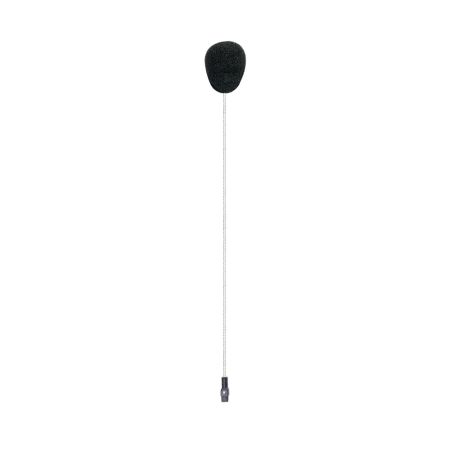
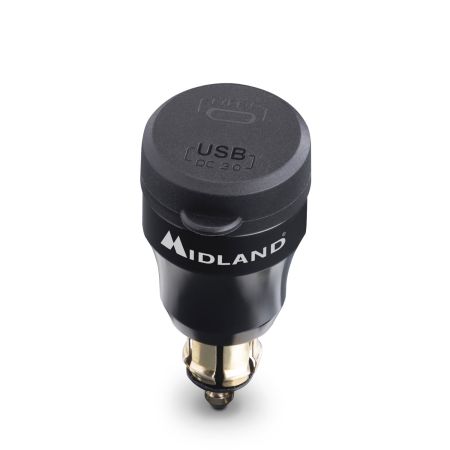
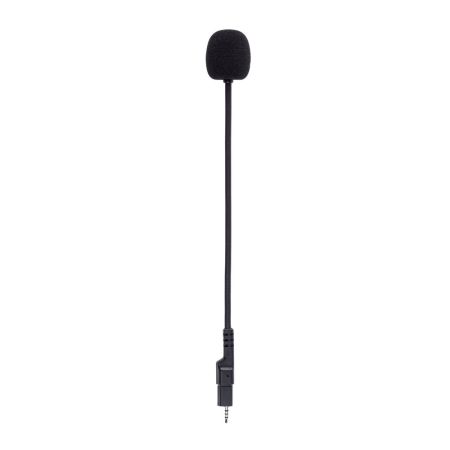
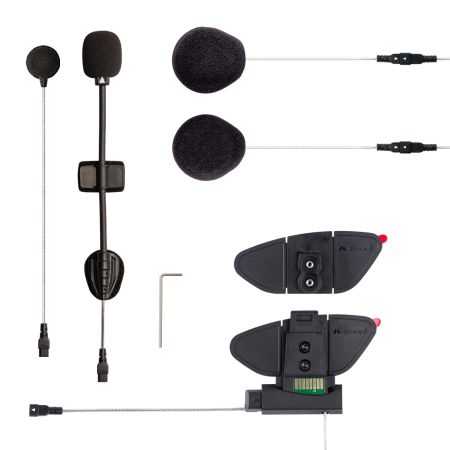
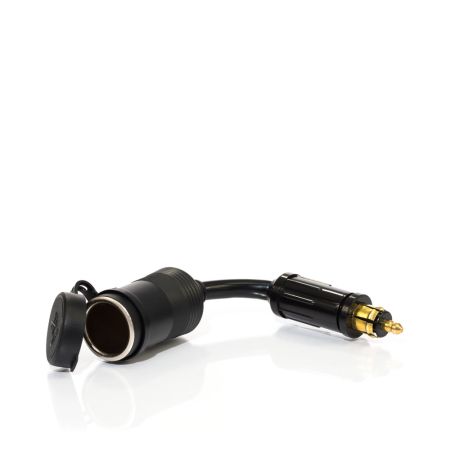
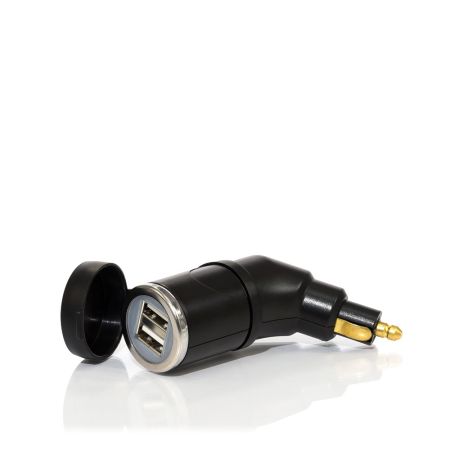
Hier finden Sie das Zubehör und die Ersatzteile für Ihr Gerät