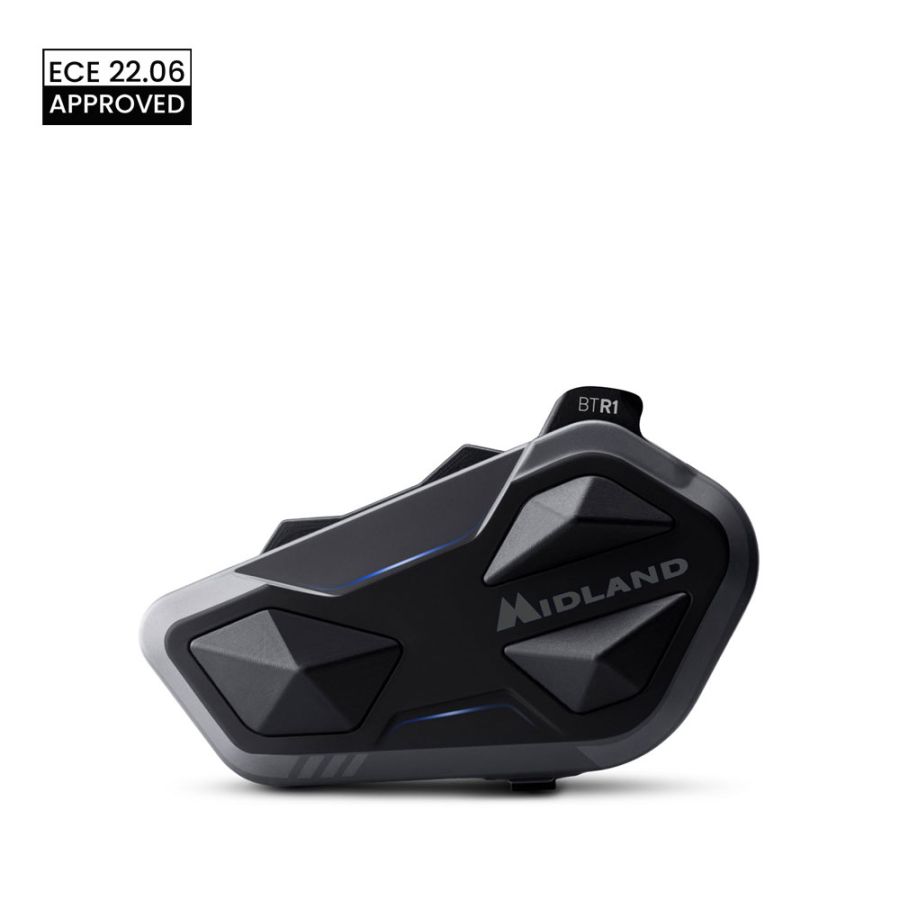
Prise en charge de BTR1 INTERCOM


Ici vous trouverez la vidéo et les logiciels pour mettre à jour votre dispositif
Guide sur comment monter le dispositif sur le casque
2,2 MB
Ici vous trouverez les logiciels pour mettre à jour votre dispositif
Télécharger le logiciel pour mettre à jour votre dispositif pour ordinateur avec système d'exploitation Windows
82,0 MB
Télécharger le logiciel pour mettre à jour votre dispositif pour ordinateur avec système d'exploitation MacOS
681,0 kB
Ici vous trouverez les applications pour configurer et utiliser au mieux votre dispositif
Ici vous trouverez les réponses aux questions les plus fréquentes sur votre dispositif
Connecter votre BTR1 est facile ! Suivez ces étapes :
- Activez le mode d’appairage.
- Allumez votre intercom en maintenant simultanément le bouton Control (le grand bouton à gauche) et le bouton Bas pendant 3 secondes.
- Maintenez le bouton Volume + enfoncé pendant 5 secondes.
- Les voyants clignoteront en rouge et bleu.
- Connectez l’appareil.
- Sur votre téléphone, l’écran de votre moto ou votre GPS, accédez aux paramètres Bluetooth et recherchez « BTR1 ».
- Sélectionnez-le et saisissez le code 0000 si nécessaire.
- Le voyant bleu clignotera pour confirmer la connexion.
- C’est terminé ! Votre intercom est prêt à être utilisé.
Conseils utiles
- Si votre moto est équipée d’un écran TFT, connectez d’abord votre téléphone à l’écran, puis l’intercom à l’écran. ATTENTION : dans cette configuration, le téléphone et l’intercom ne doivent pas être connectés directement l’un à l’autre.
- Pour connecter un GPS (audio mono), répétez les mêmes étapes en utilisant le bouton Volume -. Dans ce cas, vous pouvez même retransmettre les instructions de navigation reçues via l’intercom afin que tous les participants puissent les entendre. Pour cela, activez simplement la fonction « Relais audio mono » depuis l’application Midland Connect.
Avec votre BTR1, vous pouvez connecter :
- Jusqu’à 3 intercoms : vous pouvez communiquer avec d’autres motards utilisant des intercoms Midland, OBI ou d’autres marques.
- Jusqu’à 2 appareils Bluetooth : téléphone, écran TFT de la moto ou GPS.
Important
- Si vous connectez un nouvel appareil Bluetooth, il remplacera celui précédemment connecté. Faites donc attention aux appareils que vous associez.
- Si vous utilisez un GPS, il est recommandé de le connecter comme second appareil Bluetooth afin de continuer à utiliser votre téléphone pour les appels et la musique.
- Pour connecter un second appareil Bluetooth, tel qu’un GPS, utilisez le bouton Volume -. La connexion s’effectuera en audio mono.
L’avantage du BTR1 est qu’il peut être connecté à des intercoms de n’importe quelle marque. Certains modèles peuvent nécessiter une étape supplémentaire, mais rien de compliqué.
Intercoms Midland, CARDO et certains modèles SENA
Ce sont les plus faciles à connecter :
- Choisissez un bouton.
- Allumez votre intercom en maintenant simultanément le bouton Control (le grand bouton à gauche) et le bouton Bas pendant 3 secondes.
- Choisissez l’un des trois boutons de votre BTR1 auquel vous souhaitez associer l’autre intercom.
- Maintenez ce bouton enfoncé pendant 7 secondes jusqu’à ce que les voyants clignotent en rouge et bleu.
- Préparez l’autre intercom.
- Activez le mode d’appairage Intercom sur l’autre appareil (consultez son manuel d’utilisation).
- Confirmation.
- Le BTR1 confirmera la connexion avec un voyant bleu.
Intercoms d’autres marques
Aucun problème, procédez comme suit :
- Choisissez un bouton.
- Allumez votre intercom en maintenant simultanément le bouton Control et le bouton Bas pendant 3 secondes.
- Choisissez l’un des trois boutons de votre BTR1.
- Maintenez ce bouton enfoncé pendant 7 secondes jusqu’à ce que les voyants clignotent en rouge et bleu.
- Préparez l’autre intercom.
- Activez le mode d’appairage Téléphone sur l’autre intercom (consultez son manuel d’utilisation).
- Confirmation.
- Le BTR1 confirmera la connexion avec un voyant bleu.
Important
- Si vous associez un nouvel intercom au même bouton, l’association précédente sera supprimée.
La communication Intercom permet de parler avec une seule personne à la fois parmi les intercoms appairés ou avec plusieurs personnes simultanément (mode Conference).
Communication Intercom individuelle
Procédez comme suit :
- Effectuez un double-clic sur le bouton auquel est associé l’intercom de la personne avec laquelle vous souhaitez parler. Vous entendrez l’annonce « Intercom Ouvert ».
- Parlez normalement.
- Fermez la communication en effectuant à nouveau un double-clic sur le même bouton.
En pratique, pour ouvrir ou fermer une communication Intercom, il suffit de faire un double-clic sur le bouton associé à l’intercom souhaité.
Avec l’intercom associé au bouton Control (grand bouton à gauche), il est également possible d’ouvrir la communication par la voix grâce à la fonction VOX.
Communication en mode Conference
Lorsqu’une communication Intercom est déjà ouverte avec une personne, vous pouvez ouvrir une seconde communication avec une autre personne sans fermer la première :
- Effectuez un double-clic sur le bouton associé à la première personne.
- Effectuez un double-clic sur le bouton associé à la seconde personne.
- Communiquez normalement.
- Fermez une ou les deux communications en effectuant à nouveau un double-clic sur les boutons correspondants.
Les personnes connectées à vous pourront à leur tour ouvrir d’autres communications Intercom, créant ainsi un groupe plus important. Bien que le nombre de motards connectés puisse être élevé, cette configuration est recommandée pour 4 à 6 personnes.
Chaque intercom peut gérer un maximum de deux communications simultanées. Lorsque le mode Conference est actif, il n’est pas possible d’écouter de la musique, mais le téléphone reste connecté afin de permettre la réception des appels.
La communication Conference fonctionne en chaîne. Par exemple, si quatre intercoms sont connectés, l’intercom 1 est relié à l’intercom 2, qui est relié à l’intercom 3, lui-même relié à l’intercom 4. Pour obtenir les meilleures performances, il est conseillé de respecter cet ordre également sur la route.
Maintenir votre intercom à jour est important afin de bénéficier des dernières fonctionnalités et améliorations.
1. Téléchargez le logiciel de mise à jour
- Rendez-vous dans la section « MISE À JOUR » située en haut de cette page et suivez toutes les instructions.
2. Connectez l’intercom à l’ordinateur
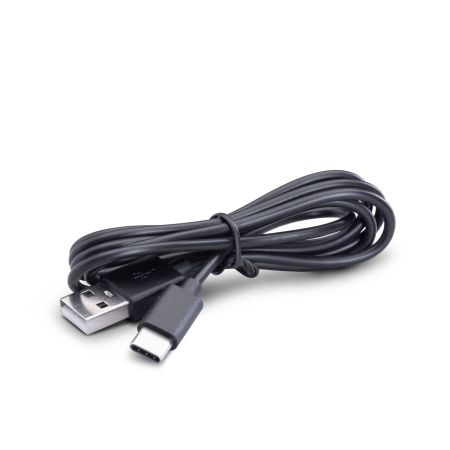
- Utilisez le câble USB de recharge pour connecter votre BTR1 à votre ordinateur.
- Ouvrez le logiciel BTUpdater.
- Le logiciel vous guidera étape par étape tout au long de la procédure de mise à jour. Suivez attentivement les instructions affichées à l’écran.
Conseils utiles
- Assurez-vous que votre ordinateur est connecté à Internet pendant la mise à jour.
- Ne déconnectez pas l’intercom de l’ordinateur pendant la mise à jour.
La fonction VOX vous permet d’utiliser votre voix pour répondre aux appels téléphoniques ou ouvrir une communication Intercom avec l’intercom associé au bouton Control (grand bouton à gauche), sans appuyer sur aucun bouton.
Remarque : si vous utilisez la fonction VOX pour ouvrir une communication Intercom, celle-ci sera automatiquement fermée après 60 secondes de silence.
Comment activer et désactiver la fonction VOX
- La fonction VOX est activée par défaut.
- Pour la désactiver, maintenez simultanément le bouton Control et le bouton Volume + enfoncés pendant 3 secondes. Vous entendrez un message vocal confirmant votre choix (par exemple « VOX désactivé » si la fonction était auparavant activée).
- Pour la réactiver, répétez la même procédure.
Comment régler la sensibilité VOX
Parfois, la fonction VOX peut s’activer trop fréquemment (vous entendez souvent l’annonce vocale « VOX ») ou ne pas s’activer du tout. Dans ce cas, vous pouvez régler sa sensibilité à l’aide de l’application Midland Connect.
En termes simples
- Le VOX fonctionne comme un « interrupteur vocal ». Lorsque vous parlez, il s’active ; lorsque vous cessez de parler, il se désactive.
- Si le VOX pose problème, vous pouvez ajuster son niveau de sensibilité depuis l’application.
Remarque
- La fonction VOX n’est pas active pendant un appel téléphonique ou lorsqu’une communication Intercom est déjà ouverte.
1. Téléchargez l’application
Recherchez « Midland Connect » sur l’App Store (iPhone) ou sur Google Play Store (Android), puis téléchargez-la.
Si vous utilisez un téléphone Android, suivez toutes les étapes ci-dessous (l’intercom doit être appairé au téléphone pour utiliser l’application).
Si vous utilisez un iPhone, vous pouvez passer directement à l’étape 4 (l’appairage n’est pas indispensable pour utiliser l’application).
2. Activez le Bluetooth
- Assurez-vous que le Bluetooth est activé sur votre smartphone.
3. Allumez l’intercom et associez-le au téléphone
- Allumez l’intercom en maintenant simultanément le bouton Control et le bouton Bas pendant 3 secondes.
- Maintenez le bouton Volume + enfoncé pendant 5 secondes.
- Les voyants clignoteront en rouge et bleu.
- Accédez à la liste des appareils Bluetooth de votre téléphone et sélectionnez BTR1.
- Suivez les instructions affichées à l’écran pour terminer l’association.
Dans certains cas, un code PIN pourra être demandé : saisissez 0000.
4. Ouvrez l’application et connectez l’intercom
- Ouvrez l’application Midland Connect.
- L’application devrait détecter automatiquement votre BTR1 et vous demander d’accepter la connexion.
5. Configurez l’intercom
Une fois connecté, vous pourrez personnaliser plusieurs paramètres de votre BTR1 :
- Sensibilité VOX
- Gestion des volumes
- Et bien d’autres réglages
Conseils utiles
- Vérifiez que votre BTR1 dispose de la dernière version du firmware installée. Vous pouvez la contrôler et la mettre à jour à l’aide du logiciel BTUpdater.
- Si vous rencontrez des difficultés lors de la connexion à l’application, essayez de redémarrer à la fois l’intercom et le smartphone.
Si le volume semble faible ou déséquilibré, il est probable que les haut-parleurs de votre casque ne soient pas correctement positionnés. Voici ce que vous pouvez faire :
- Vérifiez la position des haut-parleurs : retirez votre casque et assurez-vous que les haut-parleurs sont parfaitement alignés avec vos oreilles.
- Faites un test : retirez les haut-parleurs du casque et placez-les directement sur vos oreilles. Entendez-vous une différence ? Si le son s'améliore, le problème vient du montage.
Assurez-vous que les haut-parleurs sont correctement positionnés afin d'obtenir la meilleure qualité audio possible.
- Téléchargez le logiciel BTUpdater et mettez à jour votre appareil ; vous trouverez toutes les instructions dans la FAQ n°5.
- Pendant la procédure de mise à jour, il vous suffit de sélectionner la langue souhaitée.
Le BTR1 dispose d'une interface simplifiée et ne comporte plus de modes de fonctionnement distincts. Grâce à cette nouvelle interface, vous pouvez accéder à toutes les fonctions de l’intercom en suivant ces indications générales :
- Téléphone/Musique : un simple clic.
- Intercom : un double clic.
Pour activer l’assistant vocal, un téléphone doit être appairé et aucune source audio ne doit être active.
- Appuyez une fois sur le bouton Haut. Vous entendrez l’annonce d’appel vocal.
Si un deuxième téléphone est appairé via le bouton Volume -, vous pouvez activer son assistant vocal en utilisant le bouton Bas selon la même procédure.
Le BTR1 offre plusieurs possibilités de gestion des appels pour garantir flexibilité et sécurité pendant la conduite.
Répondre à un appel et le terminer
- Vous pouvez répondre à un appel entrant en appuyant une fois sur n'importe quel bouton de l’intercom.
- De la même manière, pour terminer un appel en cours, appuyez une fois sur n'importe quel bouton.
Refuser un appel
- Pour rejeter un appel entrant, maintenez n'importe quel bouton de l’intercom enfoncé pendant 3 secondes.
Réponse vocale (VOX)
- Si la fonction VOX est activée, vous pouvez répondre à un appel entrant simplement en prononçant un mot à voix haute.
- Cette fonction est particulièrement utile pour garder les mains sur le guidon et rester concentré sur la route.
Le BTR1 vous permet d’écouter votre musique préférée de manière simple et intuitive.
- Ouvrez votre application musicale préférée (par exemple Spotify, Apple Music ou YouTube Music) sur votre smartphone.
Lecture / Pause
- Appuyez une fois sur le bouton Control (le grand bouton situé à gauche) pour lancer ou mettre en pause la lecture de la musique.
Contrôle des pistes
- Pour passer à la piste suivante, appuyez une fois sur le bouton Haut pendant la lecture.
- Pour revenir à la piste précédente, appuyez une fois sur le bouton Bas pendant la lecture.
Oui. Le BTR1 est équipé de la fonction Parallel Audio, qui vous permet d’écouter simultanément la musique ou les indications du GPS tout en communiquant via l’Intercom.
Comment cela fonctionne-t-il ?
- La fonction Parallel Audio est toujours active sur le BTR1.
- Elle permet de superposer l’audio de l’Intercom avec celui d’autres sources audio.
- Vous pouvez ainsi écouter votre musique préférée ou les instructions de navigation GPS tout en parlant avec votre passager ou avec d’autres motards via l’Intercom.
Mises à jour
- Si vous rencontrez des problèmes avec cette fonction, assurez-vous que votre BTR1 dispose de la dernière version du firmware disponible. Les mises à jour incluent souvent des améliorations et des corrections de bugs.
Notes concernant la compatibilité des appareils
Applications de navigation
- Les indications des applications de navigation peuvent être entendues en arrière-plan si le téléphone est appairé via le bouton Volume + (appairage principal).
Garmin ZUMO XT / XT2
- Les indications du Garmin ZUMO XT/XT2 peuvent être entendues en arrière-plan s’il est appairé via le bouton Volume - (appairage secondaire).
- Assurez-vous que la fonction Audio de fond actif est activée sur l’intercom (elle est normalement activée par défaut).
TomTom Rider 550
- Le TomTom Rider 550 doit être appairé via le bouton Volume + (appairage principal) et configuré en mode Audio stéréo (A2DP).
La fonction Music Share (Partage de musique) vous permet de partager la musique que vous écoutez avec votre passager afin de rendre le voyage encore plus agréable.
Comment activer Music Share
- Sélectionnez votre application musicale préférée sur votre téléphone.
- Ouvrez une communication Intercom avec votre passager.
- Maintenez le bouton Bas enfoncé pendant 3 secondes.
- Vous entendrez une annonce confirmant l'activation de la fonction Music Share.
Limitations
- Pendant le partage de musique, il n'est pas possible de parler avec le passager.
Avec le BTR1, vous pouvez écouter plus de 30 000 stations de radio du monde entier grâce à la fonction Radio Web disponible dans l'application Midland Connect.
Pour savoir comment télécharger l'application, consultez les informations indiquées plus haut sur cette page.
La portée de communication annoncée pour votre intercom Midland est mesurée dans des conditions optimales. Cependant, les performances réelles peuvent varier en fonction de différents facteurs environnementaux et de montage.
Facteurs influençant la portée
Obstacles
- Les bâtiments, montagnes, arbres, véhicules de grande taille (comme les camions) et les lignes électriques peuvent bloquer ou affaiblir le signal Bluetooth.
Position de montage
- La position de l'intercom sur le casque est essentielle. Une installation incorrecte peut réduire considérablement la portée.
Conseils pour optimiser la portée
Positionnement de l'antenne
- Le BTR1 est équipé d'une antenne interne directionnelle.
- Pour obtenir une efficacité maximale, l'antenne doit être positionnée parallèlement à la direction de circulation.
- Installez l'intercom sur le bord extérieur du casque, de manière symétrique, en évitant de le placer trop en avant ou trop en arrière.
Conditions environnementales
- Gardez à l'esprit que la portée peut varier selon l'environnement.
- Dans les zones urbaines comportant de nombreux obstacles, la portée sera inférieure à celle obtenue dans des espaces dégagés.
Absolument !
Le BTR1 est parfaitement étanche et peut être utilisé dans toutes les conditions météorologiques. Vous n'avez donc pas à vous inquiéter de la pluie lors de vos déplacements.
Informations complémentaires
- Bien que le BTR1 soit étanche, il est recommandé d'éviter toute immersion prolongée dans l'eau.
- Il est également conseillé de vérifier que les joints sont en bon état et que tous les capuchons de protection sont correctement fermés avant de s'exposer à des conditions météorologiques difficiles.
Le BTR1 est conçu pour offrir une autonomie importante, vous permettant de profiter de vos trajets sans interruption.
Temps de charge
- Une charge complète nécessite environ 3 heures.
Autonomie
- L'autonomie du BTR1 est de plus de 23 heures, ce qui en fait l'un des appareils les plus performants de sa catégorie.
Cette grande autonomie vous permet d'effectuer de longs trajets sans avoir à recharger fréquemment l'appareil.
Tout d'abord, vérifiez que vous avez installé la dernière mise à jour disponible. Consultez également cette FAQ ainsi que le Guide Rapide afin de vérifier si une solution à votre problème y est déjà indiquée.
Si le problème persiste, n'hésitez pas à contacter notre équipe d'assistance.
Vous pouvez nous envoyer un e-mail à l'adresse suivante :
Nous vous répondrons dans les meilleurs délais afin de vous aider à résoudre la situation.
Ici vous trouverez les manuels et les logiciels pour configurer et utiliser au mieux votre dispositif
Ici vous trouverez les informations pour recycler correctement l'emballage de votre dispositif
- Emballage
- PAP 21: papier
- Boîtes intérieures/séparateurs
- PAP 21: papier
- Enveloppes internes
- LDPE 4: plastique
- Serre-câble
- Mixte : non trié
- Résidu d'adhésif
- Mixte : non trié
Ici vous trouverez les accessoires pour compléter votre dispositif