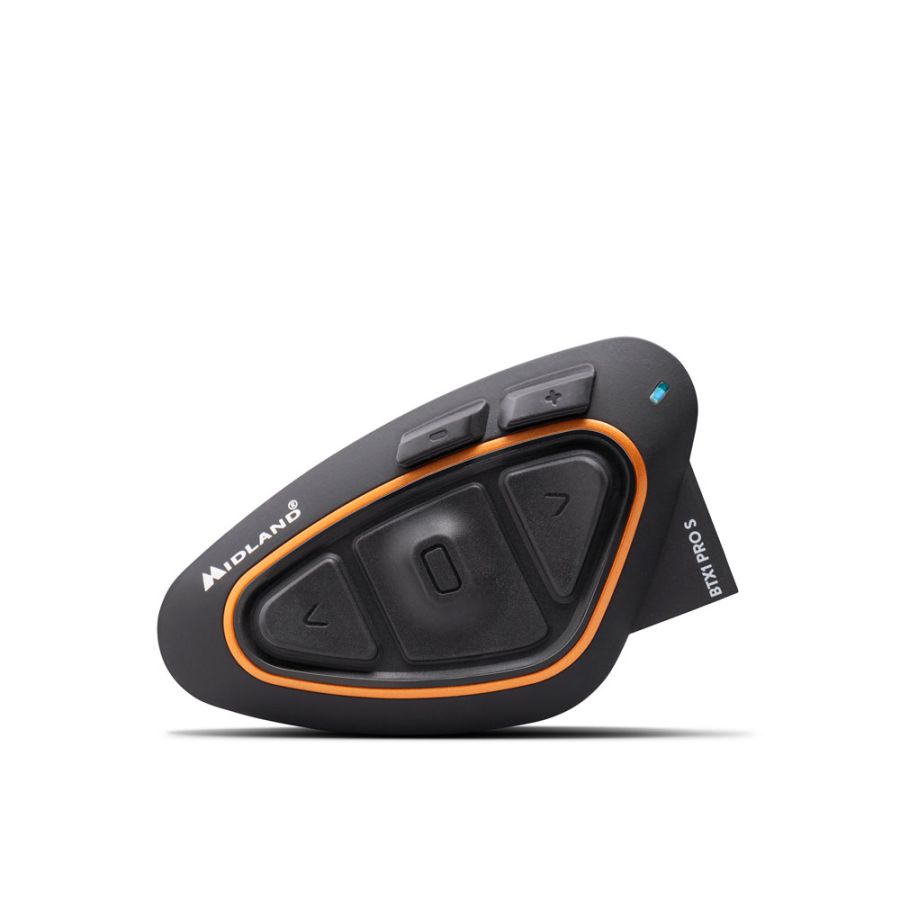
Prise en charge de Midland BTX1 Pro S Intercom


Ici vous trouverez la vidéo et les logiciels pour mettre à jour votre dispositif
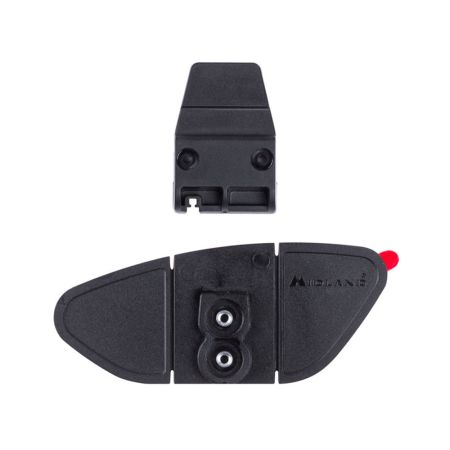
Guide sur comment monter le dispositif sur le casque
3,0 MB
Ici vous trouverez les logiciels pour mettre à jour votre dispositif
Télécharger le logiciel pour mettre à jour votre dispositif pour ordinateur avec système d'exploitation Windows
82,0 MB
Télécharger le logiciel pour mettre à jour votre dispositif pour ordinateur avec système d'exploitation MacOS
681,0 kB
Ici vous trouverez les applications pour configurer et utiliser au mieux votre dispositif
Ici vous trouverez les réponses aux questions les plus fréquentes sur votre dispositif
Connecter votre BTX1 PRO S est très simple. Suivez les étapes ci-dessous :
- Préparez l’intercom.
- Avec l’intercom éteint, maintenez le bouton central enfoncé pendant 7 secondes.
- Les LED de l’intercom s’allument en rouge fixe.
- Activez le mode d’appairage.
- Maintenez le bouton Volume + enfoncé pendant 3 secondes.
- Les LED clignotent en rouge et bleu.
- Connectez l’appareil.
- Sur votre téléphone, l’écran TFT de votre moto ou votre GPS, ouvrez les paramètres Bluetooth et recherchez « BTX1 PRO S ».
- Sélectionnez-le et saisissez le code 0000 si demandé.
- La LED bleue clignote pour confirmer la connexion.
- C’est terminé ! Votre intercom est prêt à être utilisé.
Conseils utiles
- Si votre moto dispose d’un écran TFT, connectez d’abord le téléphone à l’écran, puis l’intercom à l’écran. ATTENTION : dans cette configuration, le téléphone et l’intercom ne doivent pas être connectés directement entre eux.
- Pour connecter un GPS (audio mono), répétez la même procédure en utilisant le bouton Volume -.
Avec votre BTX1 PRO S, vous pouvez connecter :
- Jusqu’à 4 intercoms : pour communiquer avec d’autres motards utilisant des intercoms Midland, OBI ou d’autres marques.
- Jusqu’à 2 appareils Bluetooth : smartphone, écran TFT ou GPS.
Important
- Si vous connectez un nouvel appareil Bluetooth, celui-ci remplacera l’appareil précédemment connecté.
- Si vous utilisez un GPS, il est conseillé de le connecter comme second appareil Bluetooth afin de continuer à utiliser le téléphone pour les appels et la musique.
- Pour connecter un second appareil Bluetooth, tel qu’un GPS, utilisez le bouton Volume -. La connexion se fera en audio mono.
L’un des grands avantages du BTX1 PRO S est sa compatibilité avec les intercoms de toutes les marques.
Intercoms Midland, CARDO et certains modèles SENA
- Éteignez l’intercom.
- Maintenez le bouton central enfoncé pendant 7 secondes jusqu’à ce que la LED reste rouge fixe.
- Choisissez l’un des trois boutons auxquels vous souhaitez associer l’autre intercom.
- Maintenez ce bouton enfoncé pendant 3 secondes jusqu’à ce que les LED clignotent en rouge et bleu.
- Pour associer un quatrième intercom, maintenez le bouton Avant enfoncé pendant 7 secondes. Le rythme de clignotement des LED changera.
- Activez le mode d’appairage Intercom sur l’autre appareil.
- Le BTX1 PRO S confirmera la connexion par une lumière bleue.
Intercoms d’autres marques
- Répétez les étapes de préparation ci-dessus.
- Activez le mode d’appairage Téléphone sur l’autre intercom.
- Le BTX1 PRO S confirmera la connexion par une lumière bleue.
Important
- Si vous associez un nouvel intercom au même bouton, l’association précédente sera supprimée.
- En cas de doute, consultez toujours les manuels de vos intercoms.
La fonction Conference permet à plusieurs motards de communiquer simultanément.
Préparation des intercoms
Les intercoms doivent être connectés en chaîne :
- Connectez le bouton Retour du premier intercom au bouton Avant du deuxième.
- Connectez le bouton Retour du deuxième au bouton Avant du troisième.
- Continuez ainsi pour tous les intercoms à connecter.
Activation du mode Conference
- Maintenez simultanément les boutons Control et Avant enfoncés pendant 3 secondes.
- Vous entendrez un message vocal.
- Répétez l’opération sur tous les intercoms participant à la conférence.
Communication en mode Conference
- Appuyez une fois sur le bouton Control pour commencer à parler.
- Pour arrêter la communication, fermez les connexions Intercom individuelles en appuyant sur les boutons Avant et Retour.
Informations importantes
- Lorsque le mode Conference est actif, les appareils connectés via Volume + et Volume - sont temporairement désactivés.
- Pour une meilleure expérience, il est recommandé de ne pas connecter plus de 6 intercoms.
1. Télécharger le logiciel de mise à jour
- Rendez-vous dans la section « MISE À JOUR » du site d’assistance Midland.
- Téléchargez et installez le logiciel BTUpdater (compatible Windows et Mac).
2. Connecter l’intercom à l’ordinateur
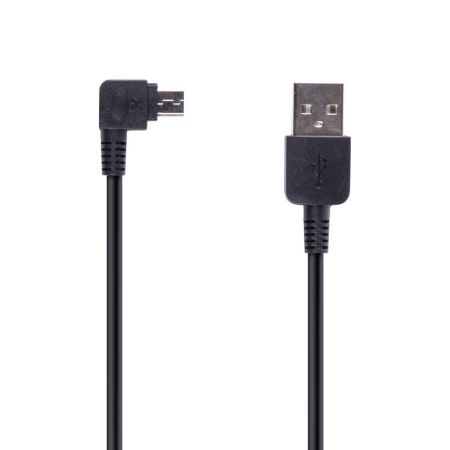
- Utilisez le câble USB de charge pour connecter le BTX1 PRO S.
- Ouvrez BTUpdater.
- Suivez les instructions affichées à l’écran.
Remarque
Pour les packs doubles, chaque intercom doit être mis à jour individuellement en utilisant l’extrémité la plus longue du câble, conformément aux indications affichées dans BTUpdater.
Conseils utiles
- Assurez-vous que votre ordinateur est connecté à Internet.
- Ne débranchez pas l’intercom pendant la mise à jour.
Pour démarrer la communication
- Si votre BTX1 PRO S est en mode Intercom, appuyez une fois sur le bouton utilisé pour associer l’autre intercom.
- Dans tout autre mode, appuyez deux fois.
Pour terminer la communication
- En mode Intercom, appuyez une fois sur le même bouton.
- Dans les autres modes, appuyez deux fois.
En résumé
- Considérez ce bouton comme un bouton d’appel : une pression pour appeler, une autre pour raccrocher.
- Si l’autre intercom est associé au bouton Control et que la fonction VOX est activée, vous pouvez démarrer la communication simplement en parlant.
La fonction VOX permet de répondre aux appels ou d’activer une communication avec l’intercom associé au bouton Control simplement par la voix.
Remarque
Si VOX active une communication Intercom, celle-ci se fermera automatiquement après 60 secondes de silence.
Activer ou désactiver VOX
- VOX est activé par défaut.
- Maintenez le bouton Retour enfoncé pendant 7 secondes pour l’activer ou le désactiver.
- Un message vocal confirmera l’état de la fonction.
Régler la sensibilité VOX
La sensibilité peut être ajustée à l’aide de l’application Midland Connect.
Télécharger l’application
Recherchez Midland Connect sur l’App Store ou Google Play Store.
Utilisateurs Android
Suivez toutes les étapes d’appairage Bluetooth.
Utilisateurs iPhone (iOS)
Vous pouvez passer directement à l’étape 4 si vous souhaitez uniquement utiliser l’application.
Appairage
- Activez le Bluetooth sur votre smartphone.
- Allumez le BTX1 PRO S.
- Sélectionnez BTX1 PRO S dans la liste des appareils disponibles.
- Suivez les instructions affichées à l’écran.
- Si demandé, saisissez le code PIN 0000.
Ouvrir l’application
- Lancez Midland Connect.
- L’application détectera automatiquement votre BTX1 PRO S.
- Acceptez la connexion.
- Configurez les paramètres tels que la sensibilité VOX, les volumes et d’autres options.
Conseils utiles
- Vérifiez que la dernière version du firmware est installée.
- En cas de problème de connexion, redémarrez le smartphone et l’intercom.
- Vérifiez que les haut-parleurs du casque sont correctement alignés avec vos oreilles.
- Retirez les haut-parleurs du casque et placez-les directement sur vos oreilles pour effectuer un test.
Si le son s’améliore, le problème provient du positionnement des haut-parleurs dans le casque.
- Téléchargez BTUpdater et mettez le dispositif à jour.
- Pendant la procédure de mise à jour, sélectionnez simplement la langue souhaitée.
Mode Intercom
- Permet de communiquer avec d’autres intercoms compatibles.
- Idéal pour les conversations avec un passager ou d’autres motards.
Mode Téléphone
- Permet de gérer les appels, la musique et la navigation GPS.
Mode Radio FM
- Permet d’écouter les stations FM, d’en rechercher de nouvelles et d’enregistrer vos préférées.
Changer de mode
Maintenez le bouton Control enfoncé pendant 3 secondes et relâchez-le lorsque l’annonce vocale indique le mode souhaité.
Aucune source audio ne doit être active.
- En mode Téléphone, appuyez une fois sur le bouton Avant.
Si un second téléphone est connecté via Volume -, utilisez le bouton Retour.
Répondre et terminer un appel
- Dans n’importe quel mode, appuyez une fois sur n’importe quel bouton de l’intercom.
Refuser un appel
- Maintenez n’importe quel bouton enfoncé pendant 3 secondes.
Réponse vocale (VOX)
- Si VOX est activé, il suffit de prononcer un mot à voix haute pour répondre à l’appel.
Mode Téléphone
- Ouvrez votre application musicale préférée.
- Appuyez une fois sur Control pour Lecture/Pause.
- Appuyez une fois sur Avant pour passer au morceau suivant.
- Appuyez une fois sur Retour pour revenir au morceau précédent.
Mode Intercom
- Appuyez deux fois sur le bouton Control pour Lecture/Pause.
Non. Sur ce modèle, il n’est pas possible d’écouter de la musique stéréo, les indications GPS stéréo ou les applications de navigation pendant une communication Intercom active.
Cependant, il est possible d’entendre en arrière-plan les indications d’un GPS mono (par exemple Garmin Zumo XT ou XT2) connecté sur le bouton Volume -, à condition que la fonction Background Audio soit activée dans l’application Midland Connect.
La fonction Music Share permet de partager la musique avec votre passager.
- Passez en mode Téléphone.
- Lancez la lecture de la musique.
- Ouvrez la communication Intercom avec votre passager.
- Appuyez deux fois sur le bouton Control.
Un message de confirmation signalera l’activation.
Limitation
Pendant le partage de musique, il n’est pas possible de parler avec le passager.
Facteurs influençant la portée
- Bâtiments, montagnes, arbres, camions et lignes électriques.
- Mauvais positionnement de l’intercom sur le casque.
Conseils
- Le BTX1 PRO S dispose d’une antenne interne directionnelle.
- Il doit être installé parallèlement à la direction de déplacement.
- Montez-le de manière symétrique sur le bord extérieur du casque.
- La portée sera plus faible en zone urbaine qu’en terrain dégagé.
Oui, absolument !
Le BTX1 PRO S est totalement étanche et peut être utilisé quelles que soient les conditions météorologiques.
Attention
Assurez-vous que le cache en caoutchouc protégeant la prise de charge est correctement fermé et que les parties plastiques ne sont pas endommagées.
Temps de charge
- Environ 3 heures pour une charge complète.
Autonomie
- Plus de 23 heures d’utilisation.
Cette importante autonomie permet d’effectuer de longs trajets sans avoir à recharger fréquemment l’appareil.
Ici vous trouverez les manuels et les logiciels pour configurer et utiliser au mieux votre dispositif
Ici vous trouverez les informations pour recycler correctement l'emballage de votre dispositif
- Emballage
- PAP 20: papier
- Boîtes intérieures/séparateurs
- PAP 21: papier
- Enveloppes internes
- 7PLA: organique
- éponge
- Mixte : non trié
- Serre-câble
- Mixte : non trié
- Résidu d'adhésif
- Mixte : non trié
Ici vous trouverez les accessoires pour compléter votre dispositif