
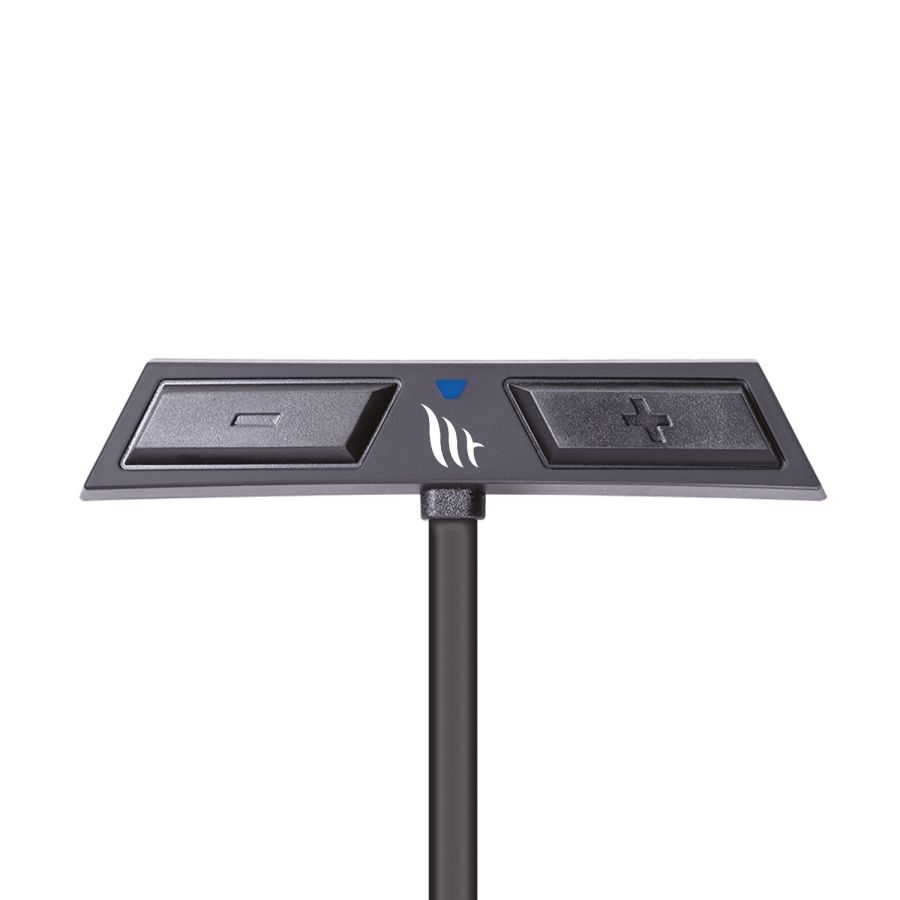
Prise en charge de MT-B01 - MT HELMET

Ici vous trouverez la vidéo et les logiciels pour mettre à jour votre dispositif
Guide sur comment monter le dispositif sur le casque
1,9 MB
Ici vous trouverez les logiciels pour mettre à jour votre dispositif
Télécharger le logiciel pour mettre à jour votre dispositif pour ordinateur avec système d'exploitation Windows
82,0 MB
Ici vous trouverez les réponses aux questions les plus fréquentes sur votre dispositif
Connecter votre MT-B01 à un téléphone, un écran TFT multimédia ou un GPS est très simple :
- Appareil éteint, maintenez le bouton arrière (Volume +) enfoncé pendant cinq secondes. La LED clignotera en bleu et rouge pour indiquer que le mode d’appairage est activé.
- Sur votre téléphone, écran TFT ou GPS, ouvrez les paramètres Bluetooth et recherchez MTRyderSync/AXRyder Sync.
- Sélectionnez l’appareil. Si demandé, saisissez le code PIN 0000.
- La LED du MT-B01 clignotera quatre fois pour confirmer l’appairage.
Votre appareil est maintenant connecté et prêt à être utilisé.
Conseil : si votre moto dispose d’un écran TFT multimédia, connectez l’intercom directement à l’écran et associez uniquement votre smartphone à celui-ci.
Le MT-B01 peut être appairé avec :
- 1 intercom
- 1 appareil parmi un téléphone, un écran TFT ou un GPS
Remarque : un nouvel appairage sur le même bouton remplacera le précédent.
Le MT-B01 est compatible avec les intercoms de toutes les marques.
Intercoms MT, AXIS et Midland
- Appareil allumé, maintenez le bouton avant (Volume -) enfoncé pendant cinq secondes jusqu’à ce que les LED clignotent en bleu et rouge.
- Lancez ensuite la procédure d’appairage intercom sur le second appareil.
- Le MT-B01 confirmera l’appairage par un clignotement.
Autres marques
- Effectuez la même procédure sur le MT-B01.
- Sur l’autre intercom, lancez la procédure d’appairage téléphone.
Remarque : une prochaine mise à jour permettra la connexion native aux intercoms OBI (Cardo), Sena et Interphone.
- Téléchargez le logiciel BTUpdater depuis la section « MISE À JOUR ».
- Connectez l’appareil à votre PC avec le câble de charge.
- Suivez les instructions affichées par le logiciel.
- Maintenez le bouton arrière (Volume +) pour augmenter le volume.
- Maintenez le bouton avant (Volume -) pour le diminuer.
Vérifiez que les haut-parleurs sont correctement positionnés face à vos oreilles.
- Contrôlez leur alignement avec le conduit auditif.
- Testez-les directement sur vos oreilles.
- Si le son s’améliore, il faut repositionner les haut-parleurs dans le casque
- Appareil allumé, maintenez le bouton arrière (Volume +) pendant plus de neuf secondes.
- Continuez jusqu’à entendre l’annonce du niveau de batterie dans la langue souhaitée.
- Relâchez le bouton lorsque vous entendez la langue désirée.
Appuyez deux fois sur le bouton avant (Volume -).
- Appuyez une fois sur Volume +.
- Pour rejeter un appel entrant, maintenez Volume + pendant trois secondes.
La fonction Réponse automatique répond aux appels après huit secondes lorsqu’elle est activée.
- Ouvrez votre application musicale.
- Appuyez une fois sur Volume + pour lecture/pause.
- Double-appuyez sur Volume - pour le morceau suivant.
- Double-appuyez sur Volume + pour le morceau précédent.
Assurez-vous d’avoir installé la dernière mise à jour. Consultez également cette FAQ et le Guide Rapide.
Si le problème persiste, contactez notre service d’assistance via le formulaire de contact disponible sur cette page.
Ici vous trouverez les manuels et les logiciels pour configurer et utiliser au mieux votre dispositif
Ici vous trouverez les informations pour recycler correctement l'emballage de votre dispositif
- Emballage
- PAP 20: papier
- Boîtes intérieures/séparateurs
- PAP 21: papier
- Enveloppes internes
- 7PLA: organique
- Film protecteur
- Mixte : non trié
- Support de Boîte
- LDPE 4: plastique
- éponge
- Mixte : non trié
- Serre-câble
- Mixte : non trié
- Résidu d'adhésif
- Mixte : non trié