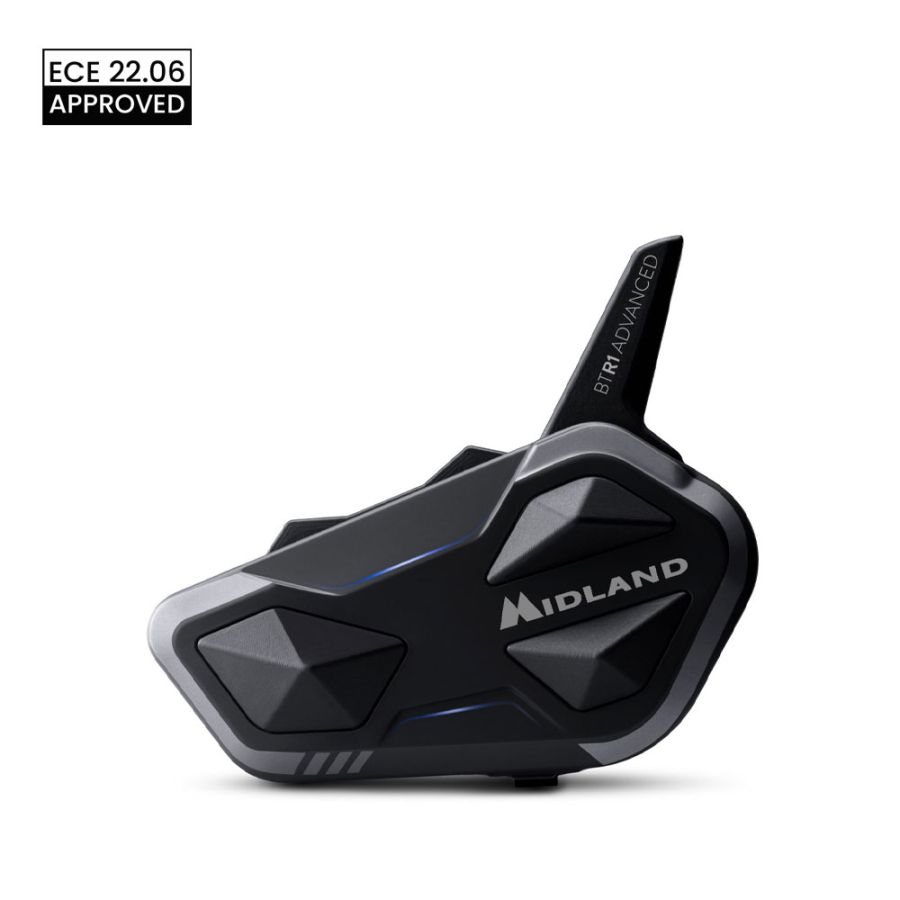
Prise en charge de Midland BTR1 Advanced X Intercom


Ici vous trouverez la vidéo et les logiciels pour mettre à jour votre dispositif
Guide sur comment monter le dispositif sur le casque
2,2 MB
Ici vous trouverez les logiciels pour mettre à jour votre dispositif
Télécharger le logiciel pour mettre à jour votre dispositif pour ordinateur avec système d'exploitation Windows
82,0 MB
Ici vous trouverez les applications pour configurer et utiliser au mieux votre dispositif
Ici vous trouverez les réponses aux questions les plus fréquentes sur votre dispositif
Connecter votre BTR1 ADVANCED X est simple ! Suivez ces étapes :
Activer le mode appairage :
• Allumez l'intercom en maintenant enfoncés le bouton Control (gros bouton à gauche) et le bouton Bas pendant 3 secondes.
• Maintenez le bouton Volume + pendant 5 secondes.
• Les voyants LED clignoteront en rouge et bleu.
Connecter l'appareil :
• Sur votre téléphone, écran de moto ou GPS, accédez aux paramètres Bluetooth et recherchez "BTR1 ADVANCED X".
• Cliquez pour connecter et entrez le code 0000 si demandé.
• Le voyant bleu clignotera pour confirmer la connexion.
C'est fait ! Votre intercom est prêt à être utilisé.
Conseils utiles :
• Si vous avez un écran sur la moto, connectez d'abord le téléphone à l'écran, puis l'intercom à l'écran. ATTENTION : dans cette configuration, le téléphone et l'intercom ne doivent pas être connectés directement.
• Pour connecter un GPS (audio mono), répétez les étapes en utilisant le bouton Volume -. Vous pouvez aussi partager les instructions GPS via l'intercom en activant la fonction « Relais audio mono » depuis l'application Midland Connect.
Vous pouvez connecter :
• Jusqu'à 3 intercoms : Pour communiquer avec d'autres motards utilisant des intercoms Midland, OBI ou d'autres marques.
• Jusqu'à 2 appareils Bluetooth : Comme votre téléphone, écran TFT de la moto ou un GPS.
Important :
• L'appairage d'un nouvel appareil Bluetooth remplacera le précédent.
• Il est recommandé de connecter le GPS en tant que deuxième appareil Bluetooth (via le bouton Volume -) pour continuer à utiliser le téléphone pour les appels et la musique.
Le BTR1 ADVANCED X est compatible avec des intercoms de toutes marques. Voici comment :
Midland, Cardo et certains modèles Sena :
1. Choisissez un bouton :
o Allumez l'intercom en maintenant les boutons Control et Bas pendant 3 secondes.
o Choisissez l’un des trois boutons du BTR1 ADVANCED X.
o Maintenez-le enfoncé pendant 7 secondes jusqu’à ce que les voyants clignotent en rouge et bleu.
2. Préparez l'autre intercom :
o Mettez-le en mode appairage Intercom (voir le manuel).
3. Confirmez l'appairage :
o Le voyant bleu confirmera la connexion.
Autres marques :
• Même procédure, mais mettez l'autre intercom en mode appairage téléphone.
Remarque : L'appairage d’un nouvel intercom sur le même bouton efface le précédent.
Communication un-à-un :
• Double-cliquez sur le bouton correspondant à l’intercom souhaité.
• Parlez.
• Pour fermer la communication, double-cliquez à nouveau sur le même bouton.
Vous pouvez également utiliser la voix (VOX) si l’intercom est appairé au bouton Control.
Mode conférence (groupe) :
• Ouvrez la communication avec la première personne.
• Double-cliquez ensuite sur le bouton d’un second intercom.
• Tous peuvent parler ensemble.
• Pour fermer, double-cliquez sur les boutons correspondants.
Jusqu'à 4 à 6 personnes recommandées. Chaque intercom peut gérer 2 connexions.
Remarque : Pas de musique pendant la conférence, mais le téléphone reste connecté pour les appels.
1. Téléchargez le logiciel BTUpdater depuis la section "MISE À JOUR" sur le site.
2. Connectez l'intercom à votre ordinateur avec le câble USB.
3. Lancez BTUpdater et suivez les instructions à l'écran.
Conseils :
• Ne déconnectez pas l’intercom pendant la mise à jour.
• Assurez-vous que l’ordinateur est connecté à Internet.
VOX permet de répondre à un appel ou d’ouvrir la communication intercom avec la voix, sans appuyer sur un bouton.
• VOX est activé par défaut.
• Pour désactiver : Maintenez Control + Volume + pendant 3 secondes. Une annonce vocale confirmera.
• Répétez pour réactiver.
Ajuster la sensibilité VOX : Utilisez l'application Midland Connect.
Remarques : VOX se désactive après 60 sec de silence. Non actif pendant les appels ou intercom déjà ouvert.
1. Téléchargez l'application "Midland Connect" depuis l'App Store ou Google Play.
2. Activez le Bluetooth sur votre téléphone.
3. Appairez l’intercom :
o Appuyez Control + Bas (3 sec), puis Volume + (5 sec).
o Recherchez "BTR1 ADVANCED X" et connectez.
o Code PIN : 0000 si demandé.
4. Ouvrez l'app et acceptez la connexion.
Utilisez l’app pour personnaliser les réglages : VOX, volumes, etc.
Vérifiez la position des haut-parleurs dans le casque. Ils doivent être bien alignés avec les oreilles.
Testez : Placez-les directement sur les oreilles (hors casque) pour voir la différence.
Mettez à jour l’intercom avec BTUpdater (voir étape 5) et choisissez la langue pendant la procédure.
Le BTR1 ADVANCED X utilise une interface simplifiée :
• Téléphone/Musique : 1 clic
• Intercom : Double clic
• Radio FM : Triple clic
• Un téléphone doit être connecté et aucun son ne doit être actif.
• Appuyez une fois sur Haut pour activer l’assistant vocal.
• Si un deuxième téléphone est appairé sur Volume -, utilisez Bas.
• Répondre/Terminer : Appuyez une fois sur n'importe quel bouton.
• Rejeter : Maintenez n’importe quel bouton pendant 3 secondes.
• VOX actif : Dites un mot à haute voix pour répondre.
1. Ouvrez votre application musicale (Spotify, Apple Music, etc.).
2. Lecture/Pause : Appuyez sur Control.
3. Chanson suivante : Haut | Précédente : Bas
Oui, grâce à Parallel Audio, actif par défaut.
Compatibilité :
• App GPS : téléphone sur Volume +
• Garmin ZUMO XT/XT2 : Volume - (audio arrière-plan)
• TomTom Rider 550 : Volume + en mode A2DP
Partagez votre musique avec votre passager :
1. Lancez la musique sur le téléphone.
2. Ouvrez l’intercom avec le passager.
3. Maintenez Bas pendant 3 sec. Une annonce confirmera.
Remarque : Pas de conversation intercom pendant le partage musical.
• Démarrer/Stopper FM : Triple clic sur Control
• Changer station : Haut/Bas (1 clic)
• Stations mémorisées : Maintenez Haut/Bas 2 sec
• Pour mémoriser : utilisez l’app Midland Connect
Facteurs :
• Obstacles : bâtiments, véhicules, lignes électriques
• Position de montage : bien centré sur le casque
• Antenne : parallèle à la route
Oui, il est étanche. Vous pouvez l’utiliser par tous les temps.
Conseil :
• Évitez l’immersion totale.
• Vérifiez que les couvercles sont bien fermés avant l’exposition à la pluie.
Oui, via BTUpdater : cliquez sur "Transformer mon BTR1 ADVANCED X".
Différences :
• Retour à l’interface 3 modes (Téléphone, Intercom, FM)
• Conférence classique : nécessite une procédure d'appairage spécifique.
Consultez le guide rapide pour plus de détails.
• Temps de charge : Environ 3 heures
• Autonomie : Plus de 23 heures
Parfait pour les longs trajets sans recharge fréquente.
Ici vous trouverez les manuels et les logiciels pour configurer et utiliser au mieux votre dispositif
Ici vous trouverez les informations pour recycler correctement l'emballage de votre dispositif
- Emballage
- PAP 21: papier
- Boîtes intérieures/séparateurs
- PAP 21: papier
- Enveloppes internes
- LDPE 4: plastique
- Serre-câble
- Mixte : non trié
- Résidu d'adhésif
- Mixte : non trié
Ici vous trouverez les accessoires pour compléter votre dispositif