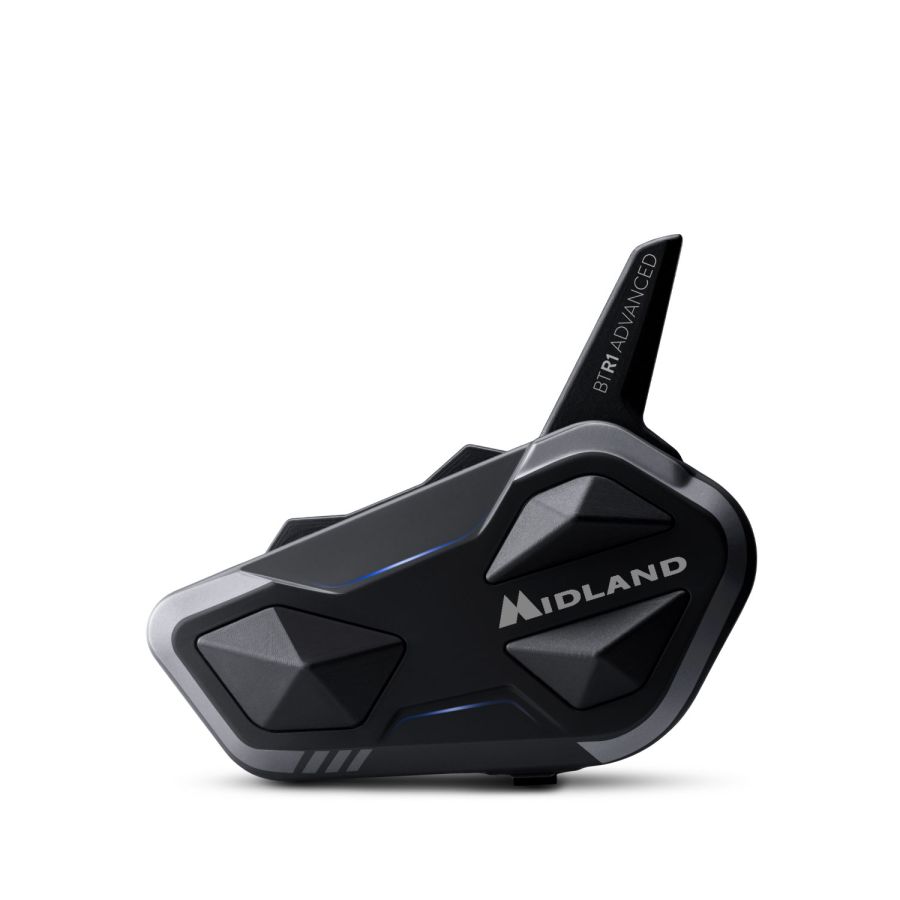
¿Soporte para BTR1 Advanced?


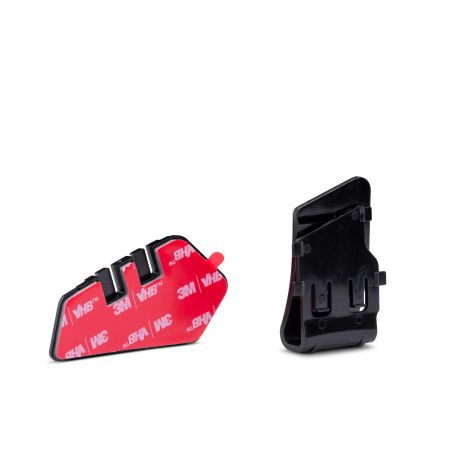
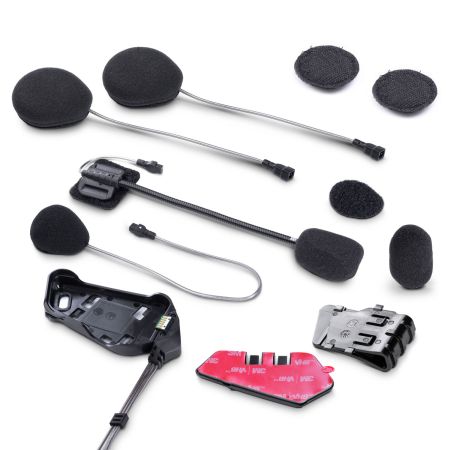
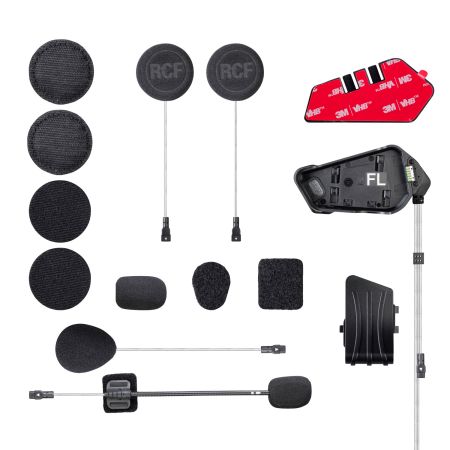
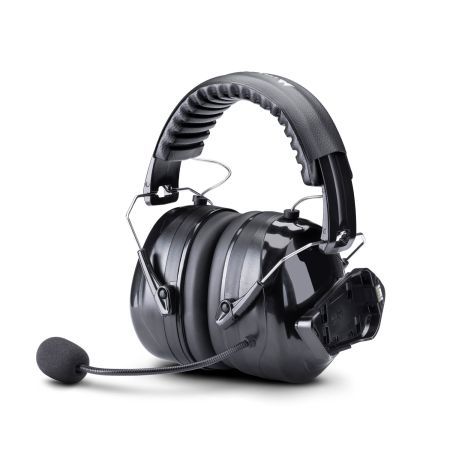
Aquí encontrarás el vídeo y los accesorios para montar tu dispositivo en el casco
Guía de montaje
3,3 MB
Aquí encontrarás los enlaces para descargar el software y actualizar tu dispositivo
Descarga el software para actualizar tu dispositivo para ordenadores con sistema operativo Windows
82,0 MB
Descarga el software para actualizar tu dispositivo para ordenadores con sistema operativo MacOS
681,0 kB
Aquí encontrarás el enlace para descargar la App y configurar tu dispositivo
Aquí encontrarás las respuestas a las preguntas más frecuentes sobre tu dispositivo
¡Conectar tu BTR1 ADVANCED es fácil! Sigue estos pasos:
1 Prepara el intercomunicador:
- Con el intercomunicador apagado, mantén pulsado el botón Control (el botón grande a la izquierda) durante 7 segundos.
- Las luces del intercomunicador se volverán rojas fijas.
2 Activa el modo de emparejamiento:
- Pulsa el botón Volumen + durante tres segundos.
- Las luces parpadearán en rojo y azul.
3 Conecta el dispositivo:
- En tu teléfono, pantalla de la moto o navegador, ve a los ajustes de Bluetooth y busca "BTR1 ADVANCED".
- Haz clic para conectar e introduce el código 0000 si se te solicita.
- La luz azul parpadeará para confirmar la conexión.
- ¡Listo! Tu intercomunicador está preparado para usar.
Consejos útiles:
Si tienes una pantalla en la moto, conecta primero el teléfono a la pantalla, luego el intercomunicador a la pantalla; ATENCIÓN en esta configuración el teléfono y el intercomunicador no deben estar conectados entre sí directamente. Para conectar un navegador GPS (audio mono), repite los mismos pasos, pero usando el botón Volumen -.
Con tu BTR1 ADVANCED puedes conectar:
- Hasta 4 interfonos: Puedes comunicarte con otros motociclistas que usan interfonos Midland, OBI o de otras marcas.
- Hasta 2 dispositivos Bluetooth: Puedes conectar tu teléfono, la pantalla de tu moto (TFT) o un navegador GPS.
Importante:
- Si conectas un nuevo dispositivo Bluetooth, este reemplazará el conectado previamente. Por lo tanto, ten cuidado con qué dispositivos conectas.
- Si tienes un navegador GPS, es recomendable conectarlo como segundo dispositivo Bluetooth, para poder seguir usando el teléfono para las llamadas y la música.
- Para conectar un segundo dispositivo Bluetooth, como un navegador GPS, se deberá usar el botón del volumen "-", y la conexión será en audio mono.
¡Lo bueno del BTR1 ADVANCED es que puedes conectarlo a interfonos de cualquier marca! Algunos modelos podrían requerir un paso extra, pero nada complicado.
Interfonos Midland, CARDO y algunos modelos SENA:
Estos son los más fáciles de conectar:
Prepara el interfono BTR1 ADVANCED:
- Apaga el interfono.
- Mantén pulsado el botón Control (botón grande a la izquierda) durante 7 segundos, hasta que la luz se vuelva roja fija.
Elige un botón:
- Elige uno de los tres botones de tu BTR1 ADVANCED donde quieres conectar el otro interfono.
- Mantén pulsado ese botón durante 3 segundos, hasta que las luces parpadeen en rojo y azul.
- Si quieres emparejar un cuarto interfono, mantén pulsado el botón de avance durante 7 segundos, notarás que el parpadeo de los leds cambiará de velocidad.
Prepara el otro interfono:
- En el otro interfono, activa el modo de conexión Intercom (consulta el manual del otro interfono).
Confirma:
- El BTR1 ADVANCED confirmará la conexión con una luz azul.
Interfonos de otras marcas:
No hay problema, sigue estos pasos:
- Prepara el BTR1 ADVANCED: Repite los pasos 1 y 2 de antes.
- Prepara el otro interfono: En el otro interfono, activa el modo de conexión teléfono (consulta el manual del otro interfono).
- Confirma: El BTR1 ADVANCED confirmará la conexión con una luz azul.
Importante:
Si conectas un nuevo interfono al mismo botón, borrarás la conexión anterior.
La función Conferencia te permite hablar con varios motociclistas simultáneamente, en lugar de hablar con una persona a la vez.
Cómo preparar los interfonos para la Conferencia:
Para usar la Conferencia, debes conectar los interfonos "en cadena", es decir, de esta manera:
- Conecta el botón "Abajo" del primer interfono con el botón "Arriba" del segundo interfono.
- Conecta el botón "Abajo" del segundo interfono con el botón "Arriba" del tercer interfono.
- Y así sucesivamente para todos los interfonos que quieras conectar.
Si no recuerdas cómo conectar los interfonos, consulta la guía rápida o las otras preguntas frecuentes.
Cómo activar la Conferencia:
- Una vez conectados los interfonos, presiona simultáneamente el botón Control (botón grande a la izquierda) y el botón "Arriba" durante 3 segundos. Puedes activar la Conferencia en cualquier modo.
- Escucharás un mensaje de voz. Repite este paso en todos los interfonos que quieras usar en la Conferencia.
Cómo hablar durante la Conferencia:
- Para empezar a hablar, presiona una vez el botón Control (botón grande a la izquierda).
- Para dejar de hablar debes cerrar los interfonos individuales presionando una vez los botones Arriba y Abajo.
Cosas importantes que debes saber:
- Cuando la Conferencia está activa, los dispositivos conectados con los botones Volumen + y Volumen - no funcionan temporalmente.
- Para una mejor experiencia, es recomendable no conectar más de 6 interfonos en Conferencia.
Mantener tu interfono actualizado es importante para tener siempre las últimas funciones y mejoras. Aquí te explicamos cómo hacerlo:
1 Descarga el software de actualización:
- Ve a la sección "ACTUALIZACIÓN" en la página de soporte del sitio web de Midland.Alternativamente,
- puedes usar este enlace directo Descarga el software llamado "BTUpdater" e instálalo en tu ordenador (es compatible tanto con Windows como con Mac).
2 Conecta el interfono al ordenador:
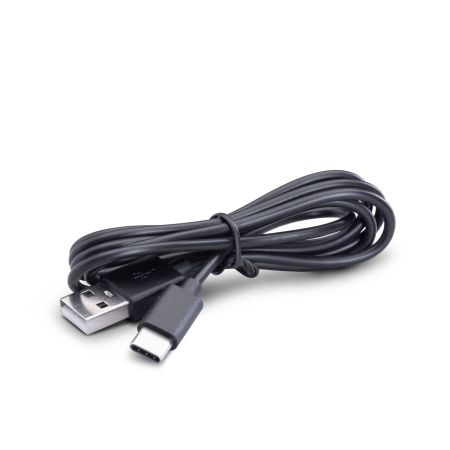
- Usa el cable de carga USB para conectar tu BTR1 ADVANCED al ordenador.
- Abre el software BTUpdater.
- El software te guiará paso a paso a través del proceso de actualización. Sigue atentamente las instrucciones que aparecen en la pantalla.
Consejos útiles:
- Asegúrate de que tu ordenador esté conectado a Internet durante la actualización.
- No desconectes el interfono del ordenador durante la actualización.
¡Es muy sencillo!
Para iniciar la comunicación:
- Si tu BTR1 ADVANCED está en modo Intercom, entonces presiona una vez el botón que usaste para conectar el otro interfono.
- En cualquier otro modo, presiona dos veces.
Para cerrar la comunicación:
- Si tu BTR1 ADVANCED está en modo Intercom, entonces presiona una vez el botón que usaste para abrir la conexión intercom.
- En cualquier otro modo, presiona dos veces.
En palabras sencillas:
- Piensa en el botón como un "botón de llamada". Presiónalo una vez para llamar y presiónalo de nuevo para colgar.
- Si el otro interfono está conectado al botón Control (botón grande a la izquierda) y si la función VOX está activa, puedes iniciar la llamada hablando.
La función VOX te permite usar tu voz para responder llamadas telefónicas o para hablar con el interfono conectado al botón Control (botón grande a la izquierda), sin tener que presionar ningún botón. Esta función está activa en todos los modos.
Nota: Si utilizas la función VOX para activar el intercomunicador, este se cerrará automáticamente después de 60 segundos de silencio.
Cómo activar y desactivar la función VOX:
- La función VOX está activa de forma predeterminada.
- Para desactivarla, mantén presionado el botón "Abajo" durante 7 segundos; escucharás un mensaje de voz que te indica si el VOX está activo o inactivo.
- Para reactivarla, repite el mismo procedimiento.
Cómo ajustar la sensibilidad del VOX:
A veces, el VOX podría activarse con demasiada frecuencia o no activarse en absoluto. En estos casos, puedes ajustar su sensibilidad usando la aplicación Midland Connect.
En palabras sencillas:
- El VOX es como un "interruptor de voz". Cuando hablas, se activa, y cuando dejas de hablar, se desactiva.
- Si el VOX te da problemas, puedes ajustarlo con la aplicación.
1 Descarga la app:
- Busca "Midland Connect" en la App Store (para iPhone) o en Google Play Store (para Android) y descarga la app:
- Si tienes un teléfono Android, sigue todos los pasos (será necesario emparejar el interfono con el teléfono para poder utilizar la App).
- Si tienes un teléfono iOS, puedes pasar directamente al punto 4 (no es necesario emparejar el interfono con el teléfono para poder utilizar la App; si quieres, puedes hacerlo siguiendo todos los pasos que se enumeran a continuación).
2 Activa el Bluetooth: Asegúrate de que el Bluetooth esté activado en tu smartphone.
3 Enciende el interfono y empareja con el teléfono:
- Enciende tu BTR1 ADVANCED.
- Ve a la lista de dispositivos en tu teléfono y selecciona BTR1 ADVANCED.
- Sigue las instrucciones en pantalla para completar la conexión. En algunos casos, podría ser necesario realizar el emparejamiento Bluetooth; si se solicita el código PIN, es 0000.
4 Abre la app y conecta el interfono:
- Abre la app Midland Connect.
- La app debería detectar automáticamente tu BTR1 ADVANCED y te pedirá que aceptes la conexión a un dispositivo.
5 Configura el interfono: Una vez conectado, podrás utilizar la app para personalizar la configuración de tu BTR1 ADVANCED, como la sensibilidad del VOX, la gestión de los volúmenes y mucho más.
Consejos útiles:
- Asegúrate de que tu BTR1 ADVANCED tenga instalada la última versión del firmware. Puedes verificar y actualizar el firmware a través del software BTUpdater en tu ordenador.
- Si tienes problemas para conectar el interfono a la app, intenta reiniciar tanto el interfono como el smartphone.
Si el audio suena bajo o desequilibrado, probablemente los altavoces de tu casco no estén colocados correctamente. Aquí tienes lo que puedes hacer:
- Comprueba la posición de los altavoces: Quítate el casco y verifica que los altavoces estén bien alineados con tus orejas.
- Haz una prueba: Retira los altavoces del casco y colócalos directamente sobre tus orejas.¿Sientes la diferencia? Si el sonido mejora, el problema está en el montaje. ¡Asegúrate de que los altavoces estén colocados correctamente para obtener la máxima calidad de audio!
- Descarga el software BTUpdater y actualiza el dispositivo; encontrarás todas las indicaciones en el punto 5 de estas preguntas frecuentes.
- Durante el procedimiento de actualización, bastará con seleccionar el idioma deseado.
El BTR1 Advanced ofrece tres modos operativos principales para adaptarse a las diferentes necesidades:
1 Modo Intercomunicador:
- Permite la comunicación con otros interfonos compatibles.
- Ideal para conversaciones con el pasajero u otros motociclistas.
- Nota: Este modo está activo solo cuando hay dispositivos emparejados.
2 Modo Teléfono:
- Permite gestionar las funcionalidades de tu smartphone como las llamadas, la música y el navegador.
- Nota: Este modo está activo solo cuando hay un dispositivo emparejado.
3 Modo Radio FM:
- Permite escuchar emisoras de radio FM, buscar nuevas emisoras y guardar las favoritas.
Cómo cambiar de un modo a otro:
- Para cambiar de un modo a otro, mantén presionado durante tres segundos el botón Control (el botón grande a la izquierda) y suelta cuando el aviso sonoro indique el modo deseado.
¿Cómo activo el asistente de voz (ej.: Siri - Asistente de Google)?
Para activar el asistente de voz no debe haber audio activo.
- Si tu BTR1 ADVANCED está en modo Teléfono, entonces presiona una vez el botón de arriba.
- Si tu BTR1 ADVANCED está en modo Intercomunicador, entonces presiona dos veces el botón de arriba.
- Si tu BTR1 ADVANCED está en modo Radio FM, entonces pausa la radio y presiona una vez el botón de arriba.
Si tienes un segundo teléfono emparejado al botón Volumen -, puedes activar el asistente de voz siguiendo las indicaciones anteriores utilizando el botón de abajo.
El BTR1 Advanced ofrece diversas opciones para gestionar las llamadas, garantizando flexibilidad y seguridad durante la conducción.
Responder y finalizar una llamada:
- En cualquier modo operativo (Intercomunicador, Teléfono, Radio FM), puedes responder una llamada entrante presionando una vez cualquier botón del interfono.
- Del mismo modo, para finalizar una llamada en curso, presiona una vez cualquier botón.
Rechazar una llamada:
- Para rechazar una llamada entrante, mantén presionado cualquier botón del interfono durante tres segundos.
Respuesta por voz (VOX):
- Si la función VOX está activa, puedes responder una llamada entrante simplemente pronunciando una palabra en voz alta.
- Esta función es particularmente útil para mantener las manos en el manillar y concentrarse en la conducción.
El BTR1 Advanced te permite escuchar tu música favorita de forma sencilla e intuitiva, tanto en modo Teléfono como en modo Intercomunicador.
Modo Teléfono:
inicia la app de música:
- Abre tu app de música preferida (ej.: Spotify, Apple Music, YouTube Music) en tu smartphone.
Reproducción/Pausa:
- Presiona una vez el botón Control (el botón grande a la izquierda) en el BTR1 Advanced para iniciar o pausar la reproducción musical.
Control de la pista:
- Para pasar a la siguiente canción, presiona una vez el botón de arriba.
- Para volver a la canción anterior, presiona una vez el botón de abajo.
Modo Intercomunicador:
- También en modo Intercomunicador, puedes escuchar música siguiendo las mismas indicaciones proporcionadas para el modo Teléfono.
- En este caso, sin embargo, para iniciar o pausar la música, deberás presionar dos veces el botón Control (botón grande a la izquierda).
Sí, el BTR1 Advanced está equipado con la función "Audio Paralelo", que te permite escuchar simultáneamente la música o las indicaciones del GPS mientras estás en comunicación por intercomunicador. Esta funcionalidad ofrece una experiencia de conducción más completa y agradable.
Cómo funciona:
- La función "Audio Paralelo" está siempre activa en el BTR1 Advanced, permitiéndote superponer el audio del intercomunicador con el de otras fuentes de audio.
- Esto significa que puedes escuchar tu música favorita o las instrucciones de navegación del GPS mientras hablas con tu pasajero o con otros motociclistas a través del intercomunicador.
Actualizaciones:
- Si encuentras problemas con esta función, asegúrate de haber actualizado tu BTR1 Advanced a la última versión del firmware disponible online. Las actualizaciones a menudo incluyen mejoras y correcciones de errores.
Notas sobre la compatibilidad de dispositivos:
- Apps de navegación: Las apps de navegación se pueden escuchar en segundo plano si el teléfono está emparejado al botón "Volumen +" (emparejamiento principal).
- Garmin ZUMO XT/XT2: El Garmin ZUMO XT/XT2 se puede escuchar en segundo plano si está emparejado al botón "Volumen -" (emparejamiento secundario). Asegúrate de que la función "Fondo Activo" esté habilitada en el interfono (debería estar activa de forma predeterminada).
- TomTom Rider 550: El TomTom Rider 550 debe emparejarse al botón "Volumen +" (emparejamiento principal) y configurarse en modo Audio Estéreo (A2DP).
La función Compartir Música (Music Share) te permite compartir la música que estás escuchando con tu pasajero, para hacer el viaje aún más agradable. Aquí te explicamos cómo activarla:
- Selecciona tu aplicación de música preferida en el teléfono.
- Inicia el intercomunicador con tu pasajero.
- Mantén presionado durante tres segundos el botón Abajo. Escucharás un aviso que confirma la activación de la función Music Share.
Durante la función de compartir música no es posible hablar con el pasajero.
El BTR1 Advanced te permite escuchar la radio FM de forma sencilla e intuitiva.
Modo Radio FM:
Inicio/Silencio de la radio:
- Si el interfono se encuentra en modo Radio FM, presiona una vez el botón Control (el botón grande a la izquierda) para iniciar o pausar la radio FM (Encendido/Silencio).
Control de las emisoras:
- Para pasar a la siguiente emisora, presiona una vez el botón de arriba.
- Para volver a la emisora anterior, presiona una vez el botón de abajo.
Emisoras memorizadas:
- El BTR1 Advanced permite memorizar hasta 6 emisoras de radio.
- Para escuchar las emisoras memorizadas, sigue estos pasos:
- Presiona una vez el botón Control (el botón grande a la izquierda) para iniciar o pausar la radio FM (Encendido/Silencio).
- Mientras escuchas la emisora, para pasar a la siguiente emisora memorizada, mantén presionado durante tres segundos el botón de arriba.
- Para pasar a la emisora memorizada anterior, mantén presionado durante tres segundos el botón de abajo.
- Para memorizar las emisoras, utiliza la app Midland Connect.
Radio Web:
- Para todos los interfonos Midland, está disponible la Radio Web. Para
- utilizar esta función, descarga la app Midland Connect.
La distancia de comunicación declarada para tu interfono Midland se mide en condiciones óptimas. Sin embargo, el rendimiento real puede variar debido a diversos factores ambientales y de instalación.
Factores que influyen en el alcance:
- Obstáculos: Edificios, montañas, árboles, vehículos grandes (como camiones) y líneas eléctricas pueden bloquear o debilitar la señal Bluetooth.
- Posición de montaje: La posición del interfono en el casco es crucial. Un montaje incorrecto puede reducir significativamente el alcance.
Consejos para optimizar el alcance:
- Posicionamiento de la antena: El BTR1 Advanced está equipado con una antena externa directiva. Para obtener la máxima eficiencia, la antena debe colocarse paralela a la dirección de la marcha.
- Monta el interfono en el borde exterior del casco, en una posición simétrica, evitando colocarlo demasiado adelante o demasiado atrás.
Condiciones ambientales:
Ten en cuenta que el alcance puede variar según el entorno en el que te encuentres. En áreas urbanas con muchos obstáculos, el alcance será menor que en espacios abiertos.
¡Absolutamente sí! BTR1 ADVANCED es perfectamente impermeable, podrás usarlo en todas las condiciones meteorológicas; por lo tanto, no tendrás que preocuparte por la lluvia durante tus viajes.
Información adicional:
- Aunque el BTR1 Advanced es impermeable, es recomendable evitar la inmersión prolongada en agua.
- Siempre se recomienda revisar las juntas y que todas las cubiertas estén bien cerradas antes de exponerse a condiciones meteorológicas adversas.
Ciertamente, puedes transformar tu BTR1 ADVANCED en la versión X; solo necesitas descargar el software BT Updater y hacer clic en "Transformar mi BTR1 Advanced". Para hacerlo, sigue las indicaciones que ya se encuentran en esta sección.
Al pasar a la versión X, estas son las principales diferencias:
Interfaz simplificada: Desaparecen todos los modos. Será posible acceder a todas las funciones del teléfono con un clic, a las del interfono con dos clics y activar la radio FM con 3 clics. Nueva Conferencia: Ya no será necesario activar el modo conferencia, sino que bastará con abrir un segundo intercomunicador sin cerrar el anterior.
Aquí encontrarás los manuales y el software para tu dispositivo
Aquí encontrarás las instrucciones para desechar correctamente los embalajes de tu dispositivo
- Envase
- PAP 20: papel
- Cajas internas/separadores
- PAP 21: papel
- Sobres internos
- LDPE 4: plástica
- Hoja protectora
- HDPE 2: plástica
- Colgador de Caja
- LDPE 4: plástica
- esponja
- HDPE 2: plástica
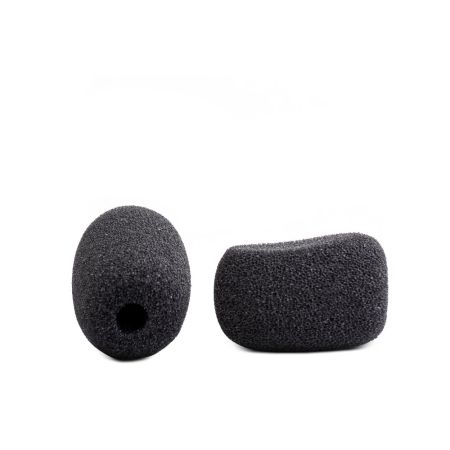
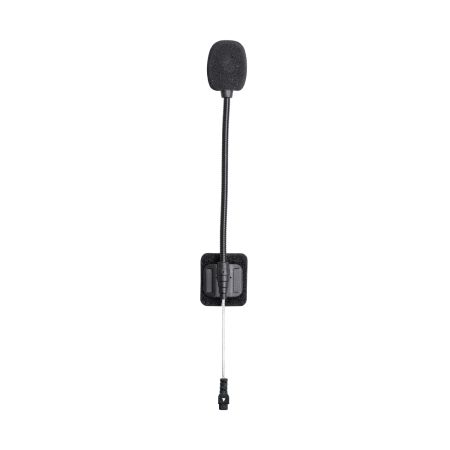
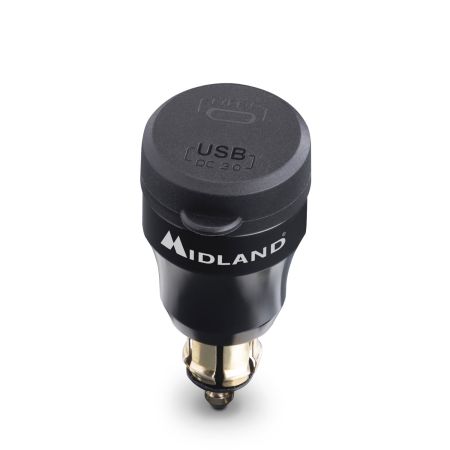
Aquí encontrarás los accesorios y recambios para tu dispositivo