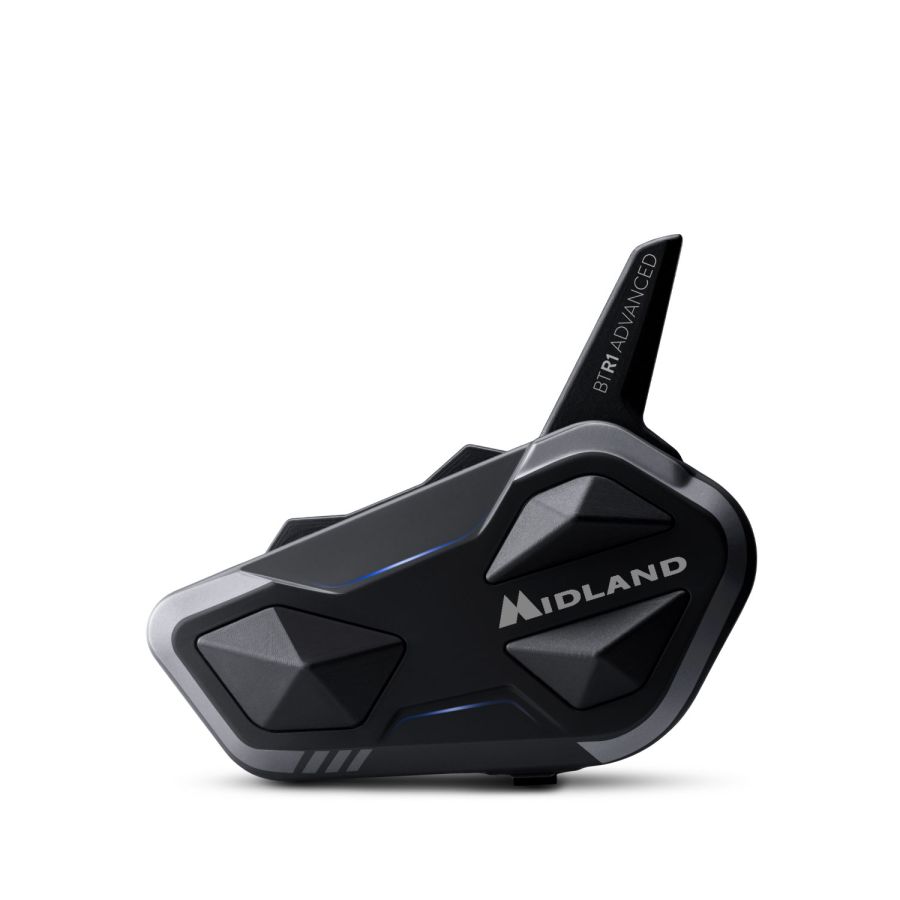
Prise en charge de Midland BTR1 Advanced Intercom


Ici vous trouverez la vidéo et les logiciels pour mettre à jour votre dispositif
Guide sur comment monter le dispositif sur le casque
3,3 MB
Ici vous trouverez les logiciels pour mettre à jour votre dispositif
Télécharger le logiciel pour mettre à jour votre dispositif pour ordinateur avec système d'exploitation Windows
82,0 MB
Télécharger le logiciel pour mettre à jour votre dispositif pour ordinateur avec système d'exploitation MacOS
681,0 kB
Ici vous trouverez les applications pour configurer et utiliser au mieux votre dispositif
Ici vous trouverez les réponses aux questions les plus fréquentes sur votre dispositif
1 Préparez l'intercom :
- Avec l'intercom éteint, maintenez enfoncé le bouton Control (le grand bouton à gauche) pendant 7 secondes.
- Les lumières de l'intercom deviendront rouges fixes.
2 Activez le mode de couplage :
- Appuyez sur le bouton Volume + pendant trois secondes.
- Les lumières clignoteront en rouge et bleu.
3 Connectez l'appareil :
- Sur votre téléphone, l'écran de la moto ou le navigateur, allez dans les paramètres Bluetooth et recherchez "BTR1 ADVANCED".
- Cliquez pour connecter et entrez le code 0000 si demandé.
- La lumière bleue clignotera pour confirmer la connexion.
4 Terminé ! Votre intercom est prêt à l'emploi.
Conseils utiles :
- Si vous avez un écran sur la moto, connectez d'abord le téléphone à l'écran, puis l'intercom à l'écran ; ATTENTION dans cette configuration, le téléphone et l'intercom ne doivent pas être connectés directement entre eux.
- Pour connecter un navigateur GPS (audio mono), répétez les mêmes étapes, mais en utilisant le bouton volume -.
Avec votre BTR1 ADVANCED, vous pouvez connecter :
- Jusqu'à 4 intercoms : Vous pouvez communiquer avec d'autres motocyclistes qui utilisent des intercoms Midland, OBI ou d'autres marques.
- Jusqu'à 2 appareils Bluetooth : Vous pouvez connecter votre téléphone, l'écran de votre moto (TFT) ou un navigateur GPS.
Important :
- Si vous connectez un nouvel appareil Bluetooth, celui-ci remplacera celui connecté précédemment. Soyez donc attentif aux appareils que vous connectez.
- Si vous avez un navigateur GPS, il est conseillé de le connecter comme deuxième appareil Bluetooth, afin de pouvoir continuer à utiliser le téléphone pour les appels et la musique.
- Pour connecter un deuxième appareil Bluetooth, comme un navigateur GPS, vous devrez utiliser le bouton de volume "-", et la connexion sera en audio mono.
L'avantage du BTR1 ADVANCED est que vous pouvez le connecter à des intercoms de n'importe quelle marque ! Certains modèles peuvent nécessiter une étape supplémentaire, mais rien de compliqué.
Intercoms Midland, CARDO et certains modèles SENA :
Ce sont les plus faciles à connecter :
Préparez l'intercom BTR1 ADVANCED : Éteignez l'intercom. Maintenez enfoncé le bouton Control (le grand bouton à gauche) pendant 7 secondes, jusqu'à ce que la lumière devienne rouge fixe. Choisissez un bouton : Choisissez l'un des trois boutons de votre BTR1 ADVANCED où vous souhaitez connecter l'autre intercom. Maintenez ce bouton enfoncé pendant 3 secondes, jusqu'à ce que les lumières clignotent en rouge et bleu. Si vous souhaitez coupler un quatrième intercom, maintenez enfoncé le bouton avant pendant 7 secondes, vous remarquerez que le clignotement des LED changera de vitesse. Préparez l'autre intercom : Sur l'autre intercom, activez le mode de couplage Intercom (voir le manuel de l'autre intercom). Confirmez : Le BTR1 ADVANCED confirmera la connexion avec une lumière bleue.
Intercoms d'autres marques :
Pas de problème, suivez ces étapes :
Préparez le BTR1 ADVANCED : Répétez les étapes 1 et 2 précédentes. Préparez l'autre intercom : Sur l'autre intercom, activez le mode de couplage téléphone (voir le manuel de l'autre intercom). Confirmez : Le BTR1 ADVANCED confirmera la connexion avec une lumière bleue.
Important :
Si vous connectez un nouvel intercom au même bouton, vous effacerez la connexion précédente. En cas de doute, consultez toujours les manuels de vos intercoms.
Pour utiliser la Conférence, vous devez connecter les intercoms "en chaîne", c'est-à-dire de cette manière :
- Connectez le bouton "Bas" du premier intercom avec le bouton "Haut" du deuxième intercom.
- Connectez le bouton "Bas" du deuxième intercom avec le bouton "Haut" du troisième intercom.
- Et ainsi de suite pour tous les intercoms que vous souhaitez connecter.
Si vous ne vous souvenez pas comment connecter les intercoms, consultez le guide rapide ou les autres FAQ.
Comment activer la Conférence :
- Une fois les intercoms connectés, appuyez simultanément sur le bouton Control (le grand bouton à gauche) et le bouton "Haut" pendant 3 secondes. Vous pouvez activer la Conférence dans n'importe quel mode
- . Vous entendrez un message vocal.
- Répétez cette étape sur tous les intercoms que vous souhaitez utiliser dans la Conférence.
Comment parler pendant la Conférence :
- Pour commencer à parler, appuyez une fois sur le bouton Control (le grand bouton à gauche).
- Pour arrêter de parler, vous devez fermer les Intercoms individuels en appuyant une fois sur les boutons Haut et Bas.
Choses importantes à savoir :
- Lorsque la Conférence est active, les appareils connectés avec les boutons Volume + et Volume - ne fonctionnent pas temporairement.
- Pour une meilleure expérience, il est conseillé de ne pas connecter plus de 6 intercoms en Conférence.
Maintenir votre intercom à jour est important pour toujours bénéficier des dernières fonctionnalités et améliorations. Voici comment faire :
- Téléchargez le logiciel de mise à jour :
- Rendez-vous dans la section "MISE À JOUR" sur la page de support du site Midland.
- Alternativement, vous pouvez utiliser ce lien direct téléchargez le logiciel appelé "BTUpdater" et installez-le sur votre ordinateur (il est compatible avec Windows et Mac).
2. Connectez l'intercom à l'ordinateur :
- Utilisez le câble de charge USB pour connecter votre BTR1 ADVANCED à l'ordinateur.
- Ouvrez le logiciel BTUpdater.
- Le logiciel vous guidera étape par étape à travers le processus de mise à jour. Suivez attentivement les instructions qui apparaissent à l'écran.
Conseils utiles :
- Assurez-vous que votre ordinateur est connecté à Internet pendant la mise à jour.
- Ne déconnectez pas l'intercom de l'ordinateur pendant la mise à jour.
C'est très simple !
Pour démarrer la communication :
- Si votre BTR1 ADVANCED est en mode Intercom, appuyez une fois sur le bouton que vous avez utilisé pour connecter l'autre intercom. D
- dans tout autre mode, appuyez deux fois.
Pour fermer la communication :
- Si votre BTR1 ADVANCED est en mode Intercom, appuyez une fois sur le bouton que vous avez utilisé pour ouvrir la connexion intercom.
- Dans tout autre mode, appuyez deux fois.
En d'autres termes :
- Pensez au bouton comme à un "bouton d'appel". Appuyez une fois pour appeler, et appuyez à nouveau pour raccrocher.
- Si l'autre intercom est connecté au bouton Control (le grand bouton à gauche), et si la fonction VOX est active, vous pouvez démarrer l'appel en parlant.
La fonction VOX vous permet d'utiliser votre voix pour répondre aux appels téléphoniques ou pour parler avec l'intercom connecté au bouton Control (le grand bouton à gauche), sans avoir à appuyer sur aucun bouton. Cette fonction est active dans tous les modes.
Note : Si vous utilisez la fonction VOX pour activer l'intercom, celui-ci se fermera automatiquement après 60 secondes de silence.
Comment activer et désactiver la fonction VOX :
- La fonction VOX est active par défaut.
- Pour la désactiver, maintenez enfoncé le bouton "Bas" pendant 7 secondes, vous entendrez un message vocal vous indiquant si le VOX est actif ou désactivé.
- Pour la réactiver, répétez la même procédure.
Comment régler la sensibilité du VOX :
Parfois, le VOX peut s'activer trop souvent ou ne pas s'activer du tout. Dans ces cas, vous pouvez régler sa sensibilité en utilisant l'application Midland Connect.
En d'autres termes :
- Le VOX est comme un "interrupteur vocal". Lorsque vous parlez, il s'active, et lorsque vous arrêtez, il se désactive.
- Si le VOX vous pose des problèmes, vous pouvez le régler avec l'application.
Téléchargez l'application :
1 Recherchez "Midland Connect" sur l'App Store (pour iPhone) ou sur Google Play Store (pour Android) et téléchargez l'application :
- Si vous avez un téléphone Android, suivez toutes les étapes (il sera nécessaire de coupler l'intercom au téléphone pour pouvoir utiliser l'application)
- Si vous avez un téléphone iOS, vous pouvez passer directement au point 4 (il n'est pas nécessaire de coupler l'intercom au téléphone pour pouvoir utiliser l'application, si vous le souhaitez, vous pouvez le faire en suivant toutes les étapes énumérées ci-dessous)
2 Activez le Bluetooth :
- Assurez-vous que le Bluetooth est activé sur votre smartphone.
3 Allumez l'intercom et couplez-le au téléphone :
- Allumez votre BTR1 ADVANCED. Allez dans la liste des appareils sur votre téléphone et sélectionnez BTR1 ADVANCED
- Suivez les instructions à l'écran pour terminer la connexion.
- Dans certains cas, il peut être nécessaire d'effectuer le couplage Bluetooth, si le code PIN 0000 est demandé
4 Ouvrez l'application et connectez l'intercom :
- Ouvrez l'application Midland Connect.
- L'application devrait détecter automatiquement votre BTR1 ADVANCED et vous demandera d'accepter la connexion à un appareil
5 Configurez l'intercom :
- Une fois connecté, vous pourrez utiliser l'application pour personnaliser les paramètres de votre BTR1 ADVANCED, tels que la sensibilité du VOX, la gestion des volumes et plus encore.
Conseils utiles :
- Assurez-vous que votre BTR1 ADVANCED dispose de la dernière version du firmware installée. Vous pouvez vérifier et mettre à jour le firmware via le logiciel BTUpdater sur votre ordinateur.
- Si vous avez des problèmes pour connecter l'intercom à l'application, essayez de redémarrer l'intercom et le smartphone.
Si le son semble faible ou déséquilibré, il est probable que les haut-parleurs de votre casque ne soient pas positionnés correctement. Voici ce que vous pouvez faire :
- Vérifiez la position des haut-parleurs : Enlevez votre casque et vérifiez que les haut-parleurs sont bien alignés avec vos oreilles.
- Faites un essai : Retirez les haut-parleurs du casque et positionnez-les directement sur vos oreilles. Sentez-vous la différence ? Si le son s'améliore, le problème vient du montage. Assurez-vous que les haut-parleurs sont positionnés correctement pour obtenir la meilleure qualité audio possible !
Pour activer l'assistant vocal, aucun audio ne doit être actif.
- Si votre BTR1 ADVANCED est en mode Téléphone, appuyez une fois sur le bouton Haut.
- Si votre BTR1 ADVANCED est en mode Intercom, appuyez deux fois sur le bouton Haut.
- Si votre BTR1 ADVANCED est en mode Radio FM, mettez la radio en pause et appuyez une fois sur le bouton Haut.
Si vous avez un deuxième téléphone couplé au bouton Volume -, vous pouvez activer l'assistant vocal en suivant les indications précédentes en utilisant le bouton Bas.
Le BTR1 Advanced offre différentes options pour gérer les appels, garantissant flexibilité et sécurité pendant la conduite.
Répondre et terminer un appel :
- Dans n'importe quel mode de fonctionnement (Intercom, Téléphone, Radio FM), vous pouvez répondre à un appel entrant en appuyant une fois sur n'importe quel bouton de l'intercom.
- De même, pour terminer un appel en cours, appuyez une fois sur n'importe quel bouton.
Refuser un appel :
- Pour refuser un appel entrant, maintenez enfoncé n'importe quel bouton de l'intercom pendant trois secondes.
Réponse vocale (VOX) :
- Si la fonction VOX est active, vous pouvez répondre à un appel entrant simplement en prononçant un mot à voix haute.
- Cette fonction est particulièrement utile pour garder les mains sur le guidon et se concentrer sur la conduite.
Le BTR1 Advanced vous permet d'écouter votre musique préférée de manière simple et intuitive, que ce soit en mode Téléphone ou en mode Intercom.
Mode Téléphone :
1 Lancez l'application musical :
- Ouvrez votre application musicale préférée (ex : Spotify, Apple Music, YouTube Music) sur votre smartphone.
2 Lecture/Pause :
- Appuyez une fois sur le bouton Control (le grand bouton à gauche) du BTR1 Advanced pour démarrer ou mettre en pause la lecture musical.
3 Contrôle de la piste :
- Pour passer au morceau suivant, appuyez une fois sur le bouton Haut.
- Pour revenir au morceau précédent, appuyez une fois sur le bouton Bas.
Mode Intercom :
- Même en mode Intercom, vous pouvez écouter de la musique en suivant les mêmes indications que pour le mode Téléphone.
- Dans ce cas, cependant, pour démarrer ou mettre en pause la musique, vous devrez appuyer deux fois sur le bouton Control (le grand bouton à gauche).
Oui, le BTR1 Advanced est équipé de la fonction "Parallel Audio", qui vous permet d'écouter simultanément de la musique ou les indications du GPS pendant que vous êtes en communication intercom. Cette fonctionnalité offre une expérience de conduite plus complète et agréable.
Comment ça fonctionne :
- Parallel Audio :
- La fonction "Parallel Audio" est toujours active sur le BTR1 Advanced, vous permettant de superposer l'audio de l'intercom avec celui d'autres sources audio.
- Cela signifie que vous pouvez écouter votre musique préférée ou les instructions de navigation GPS pendant que vous parlez avec votre passager ou avec d'autres motocyclistes via l'intercom.
Mises à jour :
- Si vous rencontrez des problèmes avec cette fonction, assurez-vous d'avoir mis à jour votre BTR1 Advanced vers la dernière version du firmware disponible en ligne. Les mises à jour incluent souvent des améliorations et des corrections de bugs.
Notes sur la compatibilité des appareils :
Applications de navigation :
- Les applications de navigation peuvent être écoutées en arrière-plan si le téléphone est couplé au bouton "Volume +" (couplage principal).
Garmin ZUMO XT/XT2 :
- Le Garmin ZUMO XT/XT2 peut être écouté en arrière-plan s'il est couplé au bouton "Volume -" (couplage secondaire).
- Assurez-vous que la fonction "Background Actif" est activée sur l'intercom (elle devrait être active par défaut).
- TomTom Rider 550 :
- Le TomTom Rider 550 doit être couplé au bouton "Volume +" (couplage principal) et configuré en mode Audio Stéréo (A2DP).
La fonction Partage de Musique (Music Share) vous permet de partager la musique que vous écoutez avec votre passager, pour rendre le voyage encore plus agréable. Voici comment l'activer :
- Sélectionnez votre application musicale préférée sur votre téléphone.
- Démarrez l'intercom avec votre passager.
- Maintenez enfoncé le bouton Bas pendant trois secondes. Vous entendrez une notification confirmant l'activation de la fonction Music Share.
Pendant le partage de musique, il n'est pas possible de parler avec le passager.
Le BTR1 Advanced vous permet d'écouter la radio FM de manière simple et intuitive.
Mode Radio FM :
Démarrage/Muet de la radio :
- Si l'intercom est en mode Radio FM, appuyez une fois sur le bouton Control (le grand bouton à gauche) pour démarrer ou mettre en pause la radio FM (On/Muet).
- Contrôle des stations : Pour passer à la station suivante, appuyez une fois sur le bouton Haut. Pour revenir à la station précédente, appuyez une fois sur le bouton Bas.
Stations mémorisées :
Le BTR1 Advanced permet de mémoriser jusqu'à 6 stations de radio.
Pour écouter les stations mémorisées, suivez ces étapes :
- Appuyez une fois sur le bouton Control (le grand bouton à gauche) pour démarrer ou mettre en pause la radio FM (On/Muet).
- Pendant que vous écoutez la station, pour passer à la station mémorisée suivante, maintenez enfoncé pendant trois secondes le bouton Haut.
- Pour passer à la station mémorisée précédente, maintenez enfoncé pendant trois secondes le bouton Bas. Pour mémoriser les stations, utilisez l'application Midland Connect.
Radio Web :
- Pour tous les intercoms Midland, la Radio Web est disponible.
- Pour utiliser cette fonction, téléchargez l'application Midland Connect.
La distance de communication déclarée pour votre intercom Midland est mesurée dans des conditions optimales. Cependant, les performances réelles peuvent varier en raison de différents facteurs environnementaux et d'installation.
Facteurs qui influencent la portée :
- Obstacles :
Les bâtiments, les montagnes, les arbres, les grands véhicules (comme les camions) et les lignes électriques peuvent bloquer ou affaiblir le signal Bluetooth.
- Position de montage :
La position de l'intercom sur le casque est cruciale. Un montage incorrect peut réduire significativement la portée.
Conseils pour optimiser la portée :
- Positionnement de l'antenne :
Le BTR1 Advanced est équipé d'une antenne externe directive. Pour obtenir une efficacité maximale, l'antenne doit être positionnée parallèlement à la direction de la marche.
Montez l'intercom sur le bord extérieur du casque, dans une position symétrique, en évitant de le placer trop en avant ou trop en arrière.
- Conditions environnementales :
Gardez à l'esprit que la portée peut varier en fonction de l'environnement dans lequel vous vous trouvez. Dans les zones urbaines avec de nombreux obstacles, la portée sera inférieure à celle des espaces ouverts.
Absolument oui ! Le BTR1 ADVANCED est parfaitement étanche, vous pourrez l'utiliser dans toutes les conditions météorologiques ; vous n'aurez donc pas à vous soucier de la pluie pendant vos trajets.
Informations supplémentaires :
- Bien que le BTR1 Advanced soit étanche, il est conseillé d'éviter une immersion prolongée dans l'eau.
- Il est toujours recommandé de vérifier les joints et que tous les couvercles soient bien fermés avant de s'exposer à des conditions météorologiques défavorables.
Absolument oui ! Le BTR1 ADVANCED est parfaitement étanche, vous pourrez l'utiliser dans toutes les conditions météorologiques ; vous n'aurez donc pas à vous soucier de la pluie pendant vos trajets.
Informations supplémentaires :
Bien que le BTR1 Advanced soit étanche, il est conseillé d'éviter une immersion prolongée dans l'eau. Il est toujours recommandé de vérifier les joints et que tous les couvercles soient bien fermés avant de s'exposer à des conditions météorologiques défavorables.
Ici vous trouverez les manuels et les logiciels pour configurer et utiliser au mieux votre dispositif
Ici vous trouverez les informations pour recycler correctement l'emballage de votre dispositif
- Emballage
- PAP 20: papier
- Boîtes intérieures/séparateurs
- PAP 21: papier
- Enveloppes internes
- LDPE 4: plastique
- Film protecteur
- HDPE 2: plastique
- Support de Boîte
- LDPE 4: plastique
- éponge
- HDPE 2: plastique
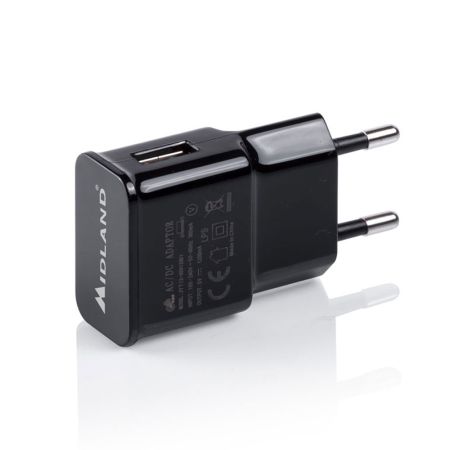
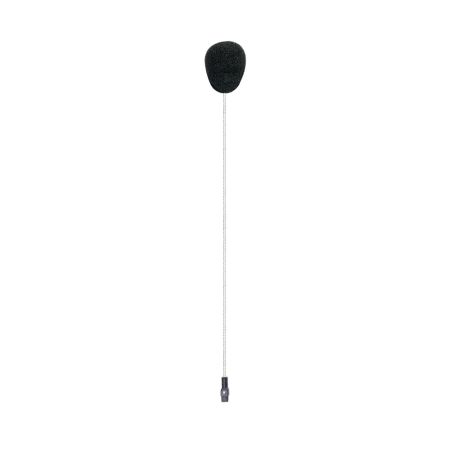
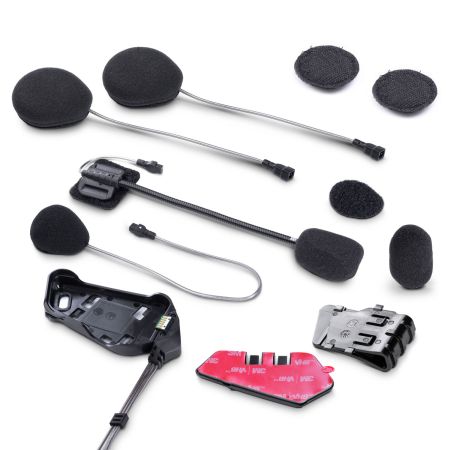
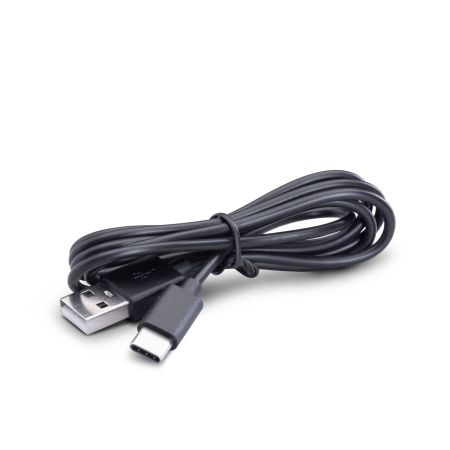
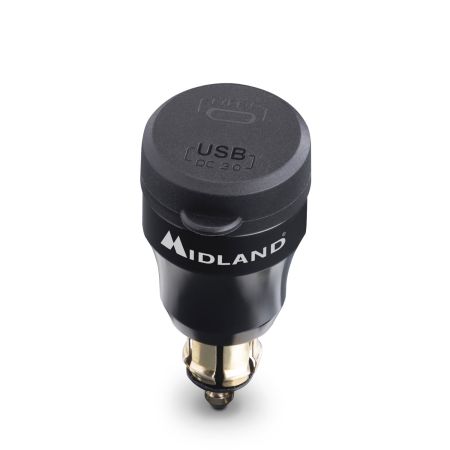
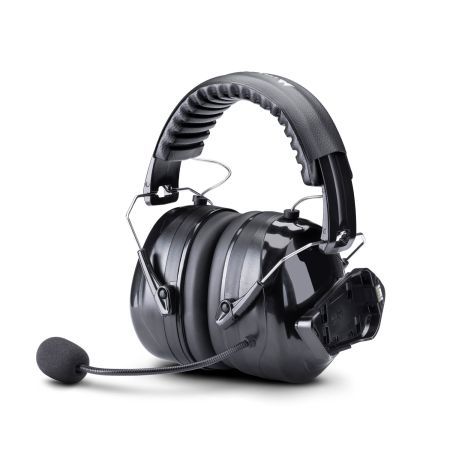
Ici vous trouverez les accessoires pour compléter votre dispositif